

KairosNote, paso a paso
Todo KairosNote en tres capítulos: conocer la app, preparar tus cancioneros y usarla en la oración.
Tutoriales en vídeo
Conoce la app
 4:03
4:03Un paseo por la app: ajustes, lista de canciones, buscador, categorías, visor, playlist y gestos.
Crear servidor
 2:05
2:05Cómo configurar la comunicación entre el ordenador y los móviles o tablets.
 2:06
2:06Cómo configurar la comunicación usando un móvil o tablet como servidor.
Maestro y proyector
 3:36
3:36Cómo el maestro envía canciones a los músicos, que las ven en su móvil o tablet.
 3:58
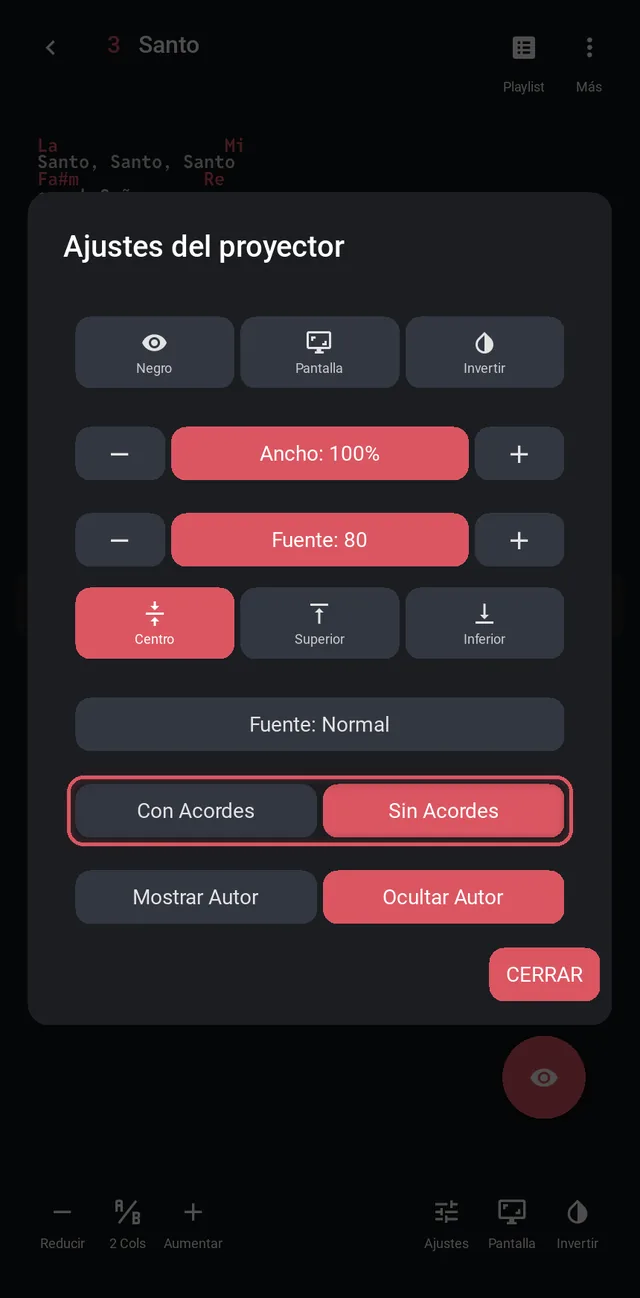
3:58Cómo proyectar la letra en grande y ajustar tamaño, fuente, acordes y alineación.
Editar y compartir cancioneros
 2:03
2:03Cómo crear un cancionero, añadir canciones y editarlas.
 2:03
2:03Cómo compartir un cancionero con otros con un código y recibir sus cambios.
Tutorial detallado
Cada apartado indica el plan que lo incluye
Ver los planes en tu cuentaAbrir ajustes
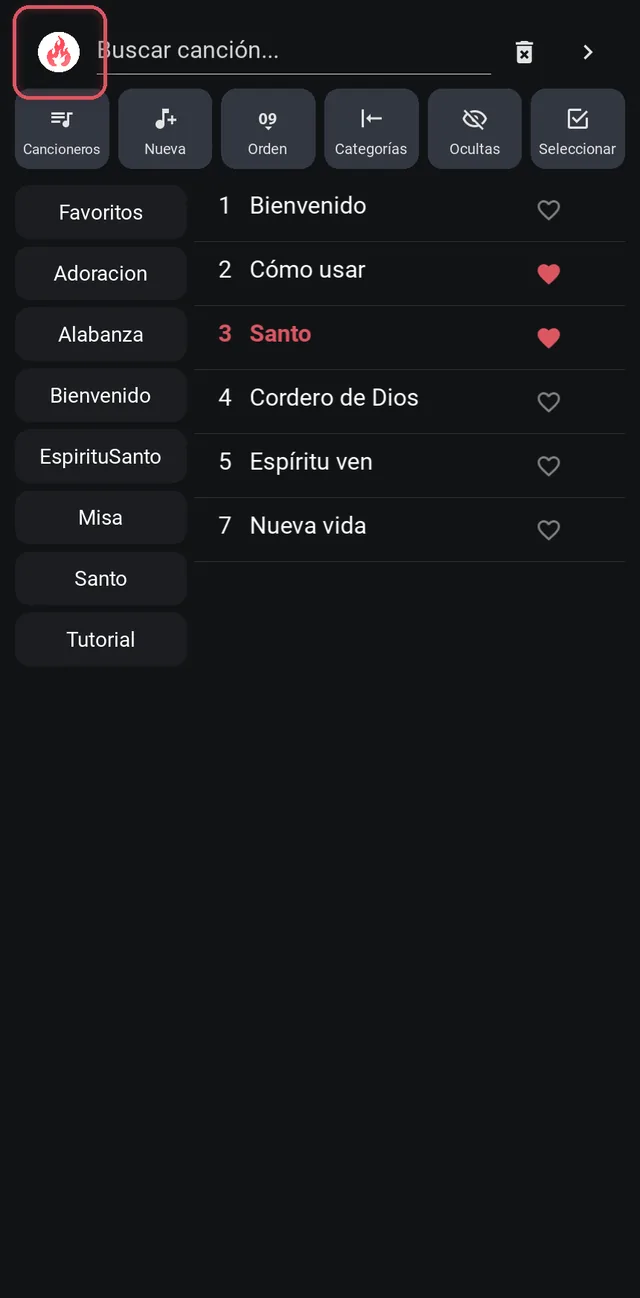
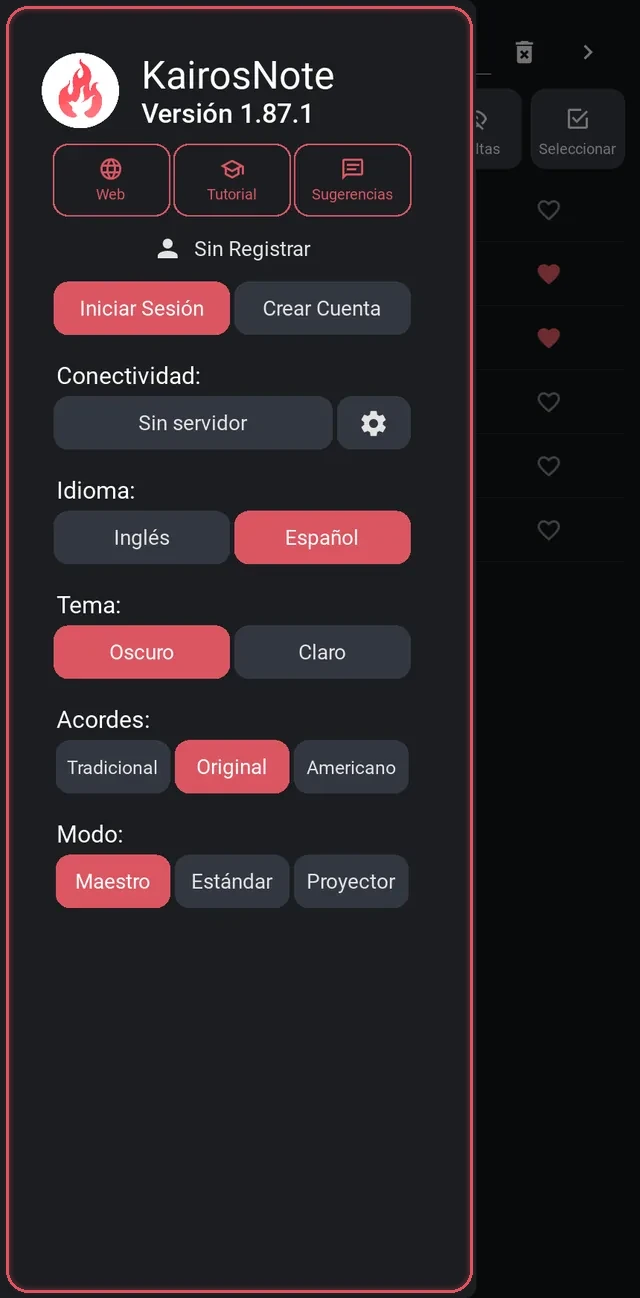
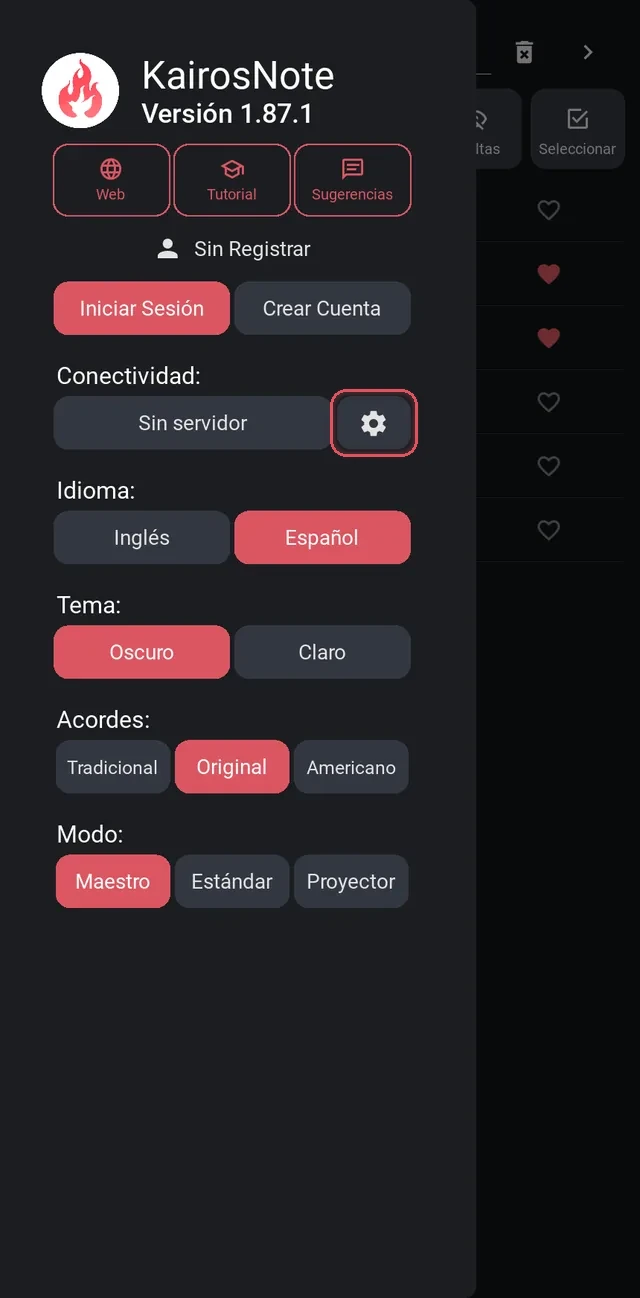
Toca el logo de KairosNote , a la izquierda del buscador, y se abren los ajustes.
Qué encontrarás
Cambiar idioma
Pulsa el logo de KairosNote , junto al buscador, para abrir los ajustes.
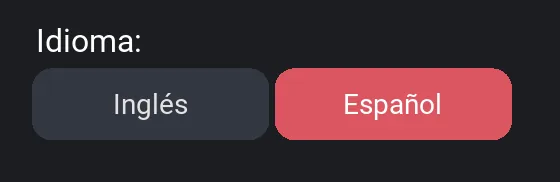
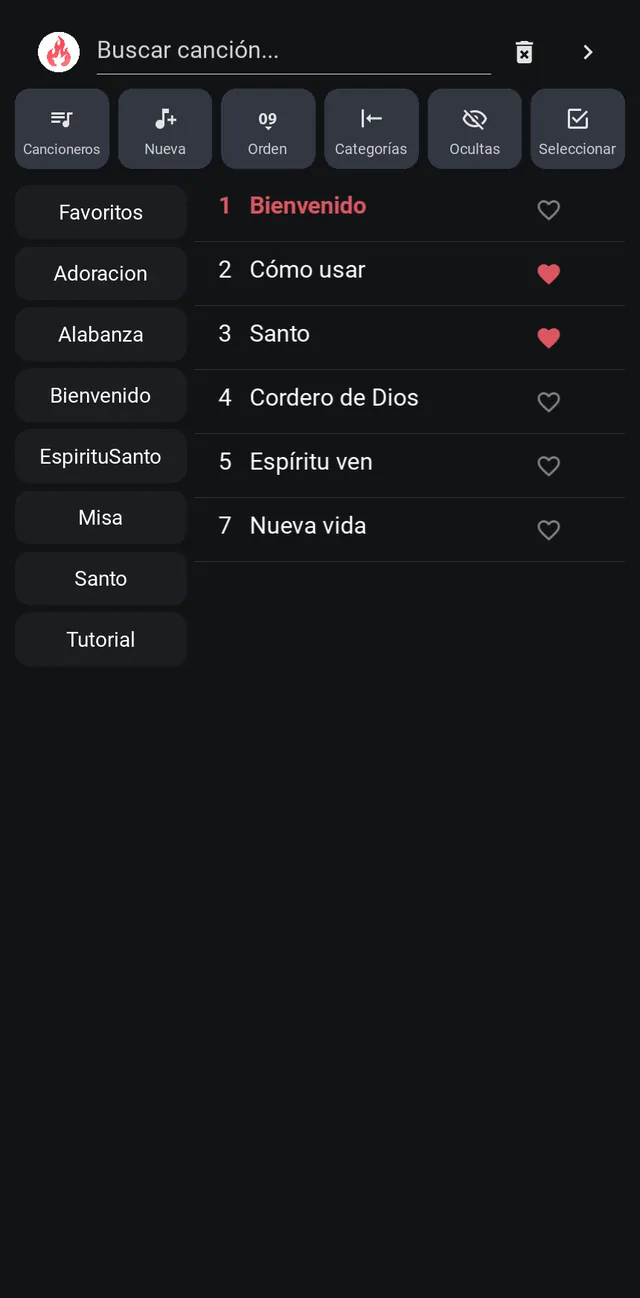
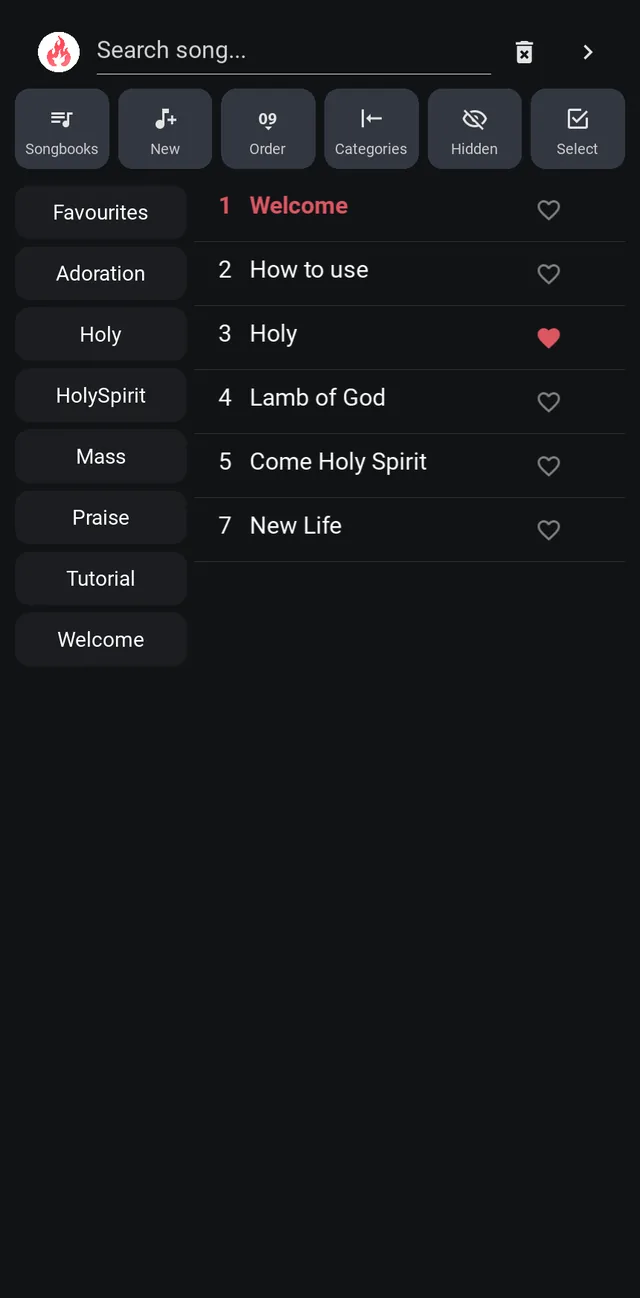
En Idioma elige Español o Inglés. Toda la app cambia al momento.
Cambiar tema
Pulsa el logo de KairosNote , junto al buscador, para abrir los ajustes.
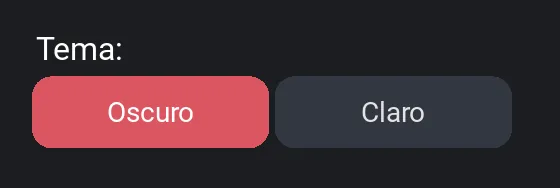
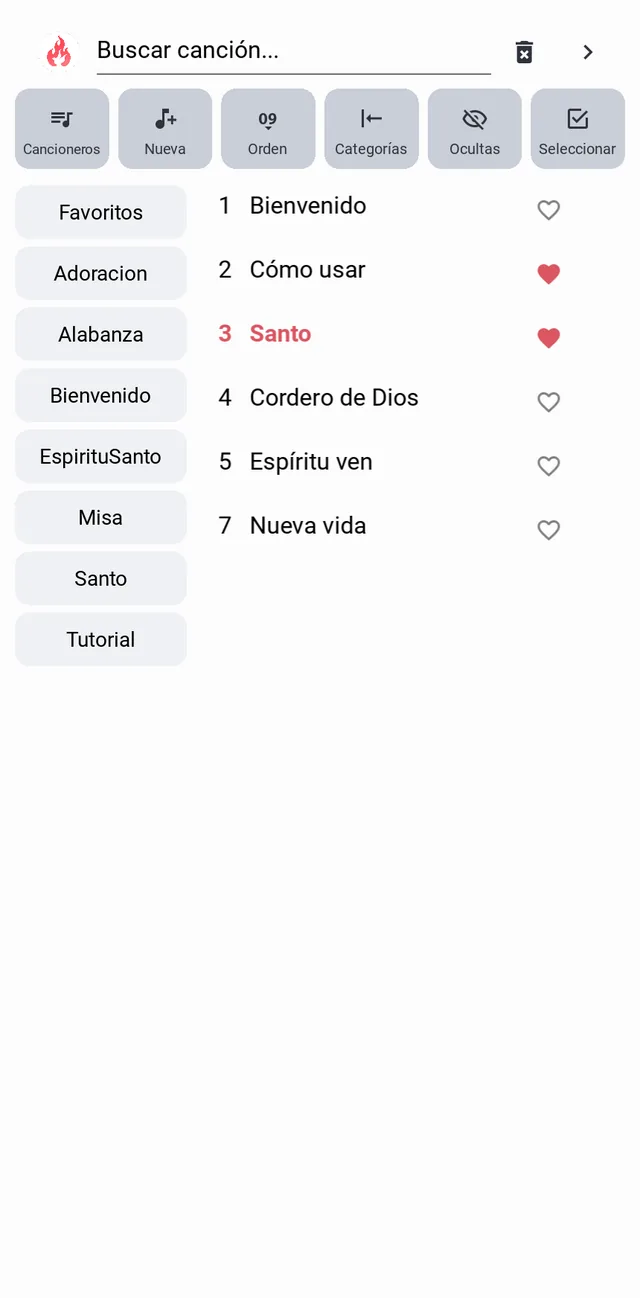
En Tema elige Oscuro o Claro. El oscuro cansa menos la vista con poca luz; el claro se lee mejor con mucha luz.
Cambiar formato de acordes
Pulsa el logo de KairosNote , junto al buscador, para abrir los ajustes.
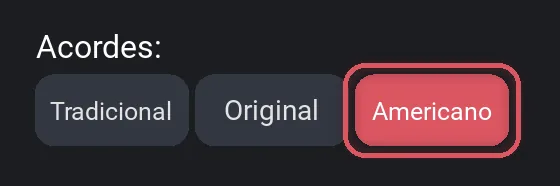
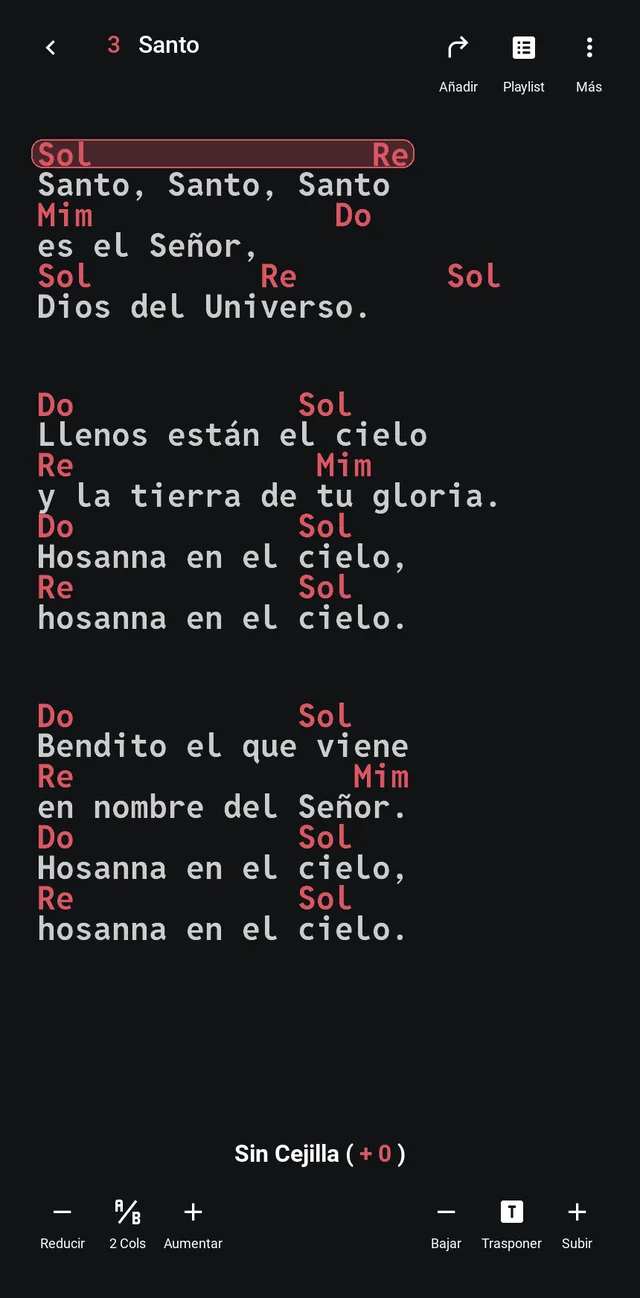
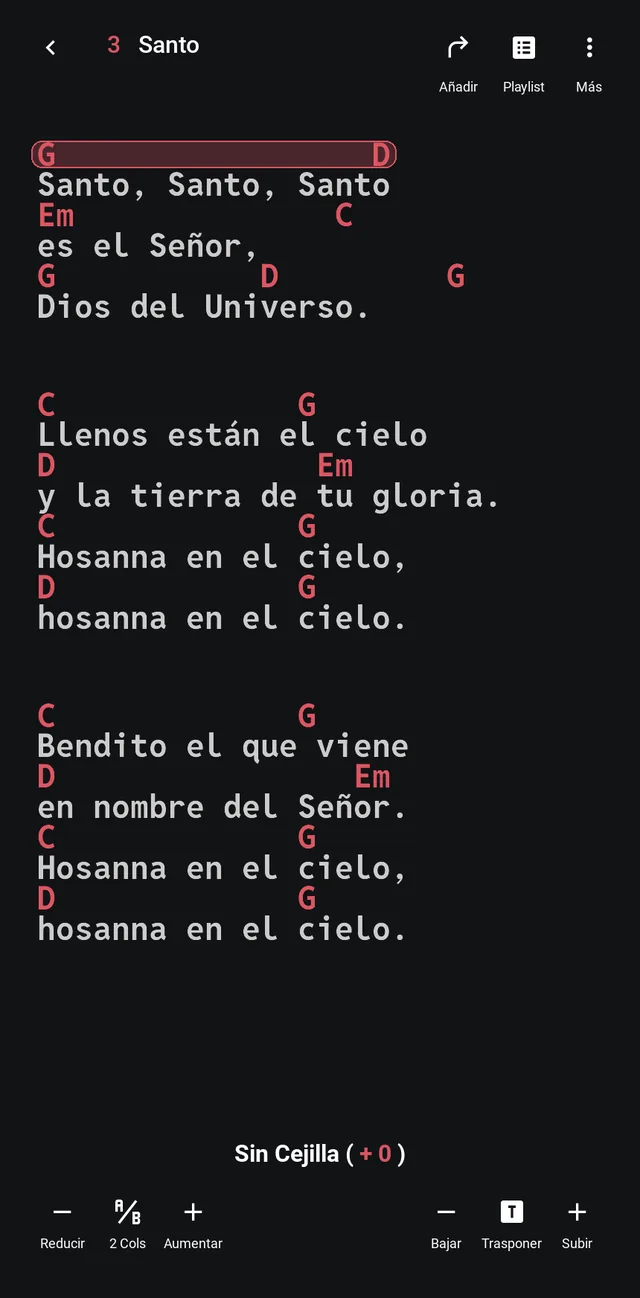
En Acordes eliges cómo se escriben los acordes. Solo cambia cómo los ves tú.
Cambiar modo de comunicación
Pulsa el logo de KairosNote , junto al buscador, para abrir los ajustes.
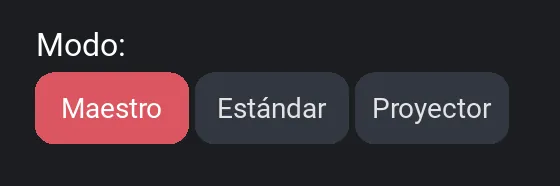
El Modo dice qué papel tiene tu dispositivo cuando estáis conectados (paso 25). Se elige en los ajustes.
Para quien dirige la música. Envía la siguiente canción con la campana  (paso 29) y prepara la playlist que ven todos. Es el modo por defecto.
Para el resto de músicos. Recibís el aviso de la siguiente canción y la playlist del maestro, y cada uno toca con su tono.
Para quien lleva las letras. Tocas una estrofa y sale en la pantalla del proyector (paso 30).
Lista de canciones
Es la pantalla principal: las canciones del cancionero que tienes abierto. Toca una para abrirla.
Los botones de encima
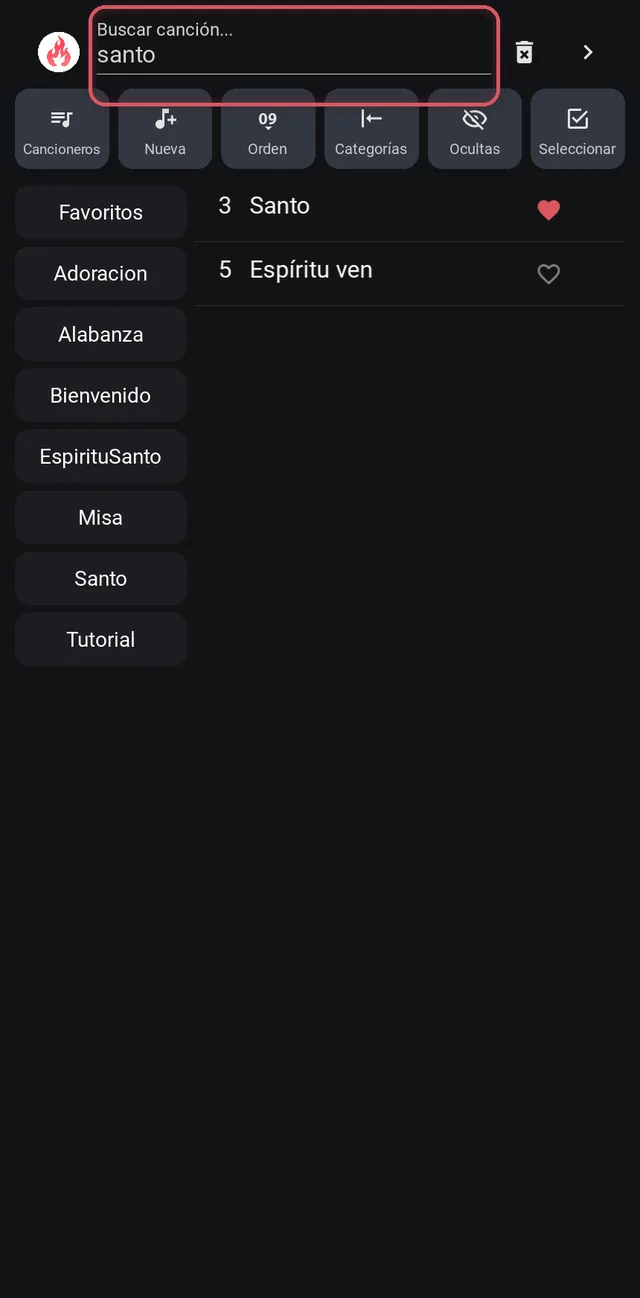
Buscar canción
Escribe en Buscar canción... el título, el número o cualquier frase de la letra. Da igual poner tildes o comas.
Categorías de canción
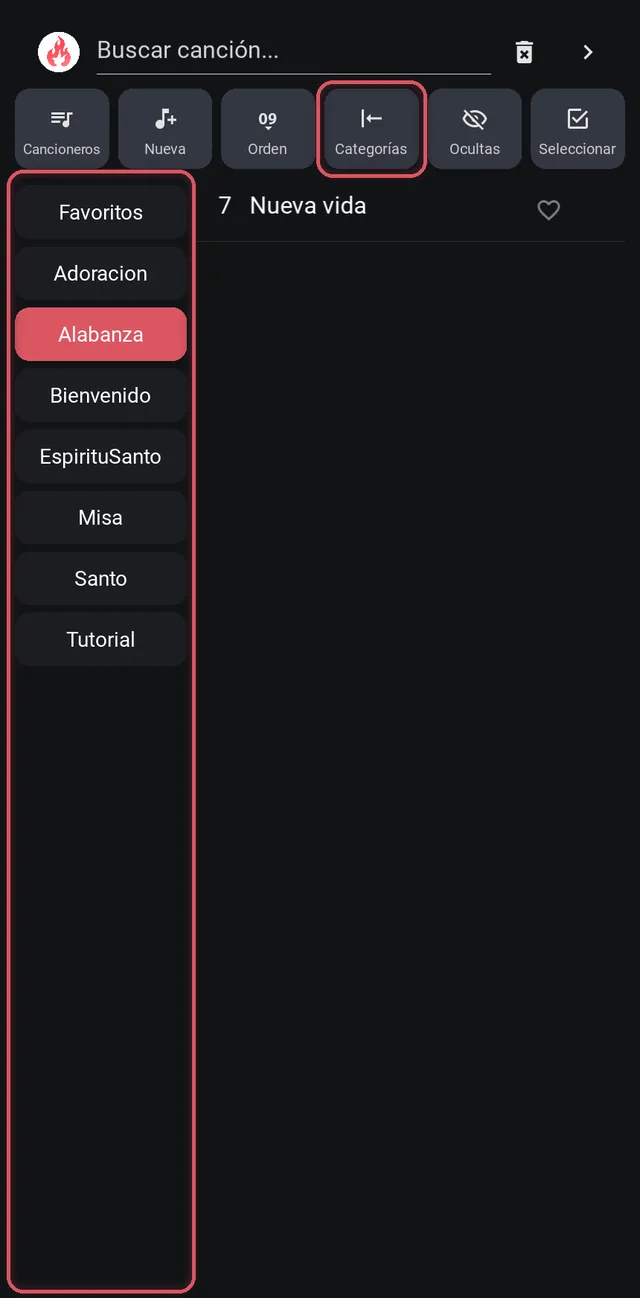
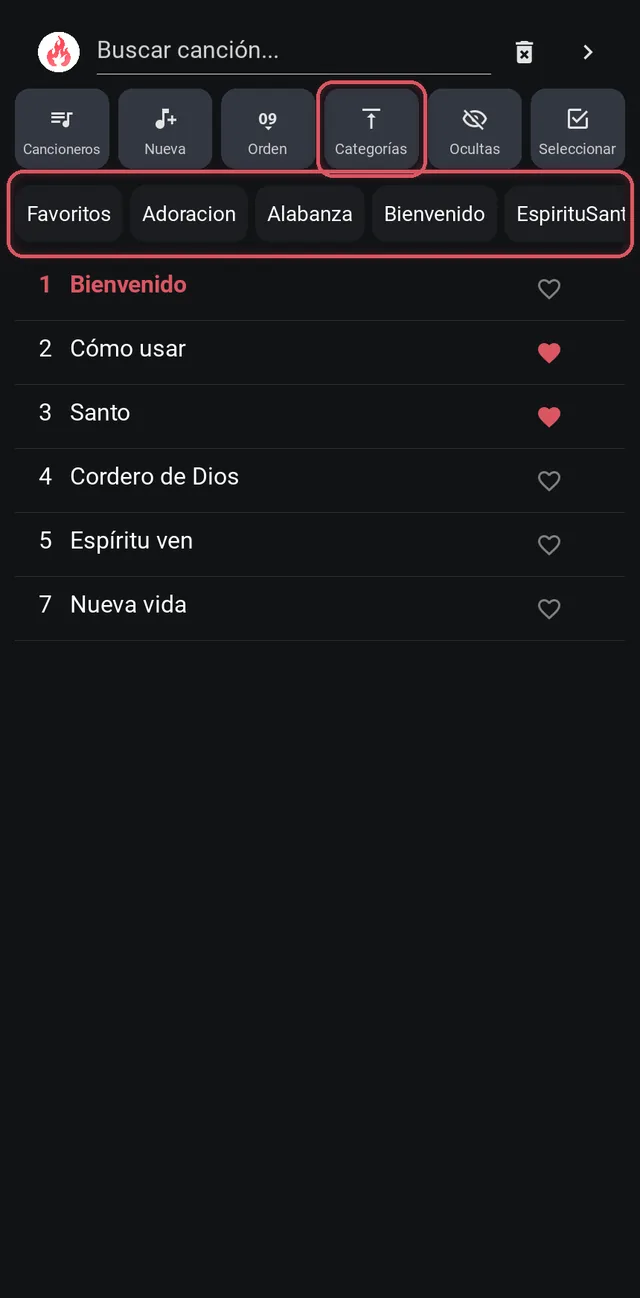
Cada canción puede tener una o varias categorías (Adoración, Misa, Comunión…) y podrás filtrar la lista de canciones por cada una de ellas.
Cómo se usan
- Toca una categoría para ver solo esas canciones; tócala otra vez para quitar el filtro.
- Pulsa
 para pasar las categorías de la columna de la izquierda a una fila arriba, o al revés. El dispositivo lo recuerda.
 - Las categorías se asignan al editar cada canción (paso 19). También puedes ponérselas a varias a la vez con
 .
.
 Al exportar el cancionero a PDF, las categorías forman su propio índice (paso 24).
Favoritas y ocultas
Marca las canciones que más usas y esconde las que no cantáis nunca.
 arriba: el corazón pasa a ser un ojo. Tócalo para esconder la canción; con apagado ya no aparece. Para recuperarla, vuelve a activarlo.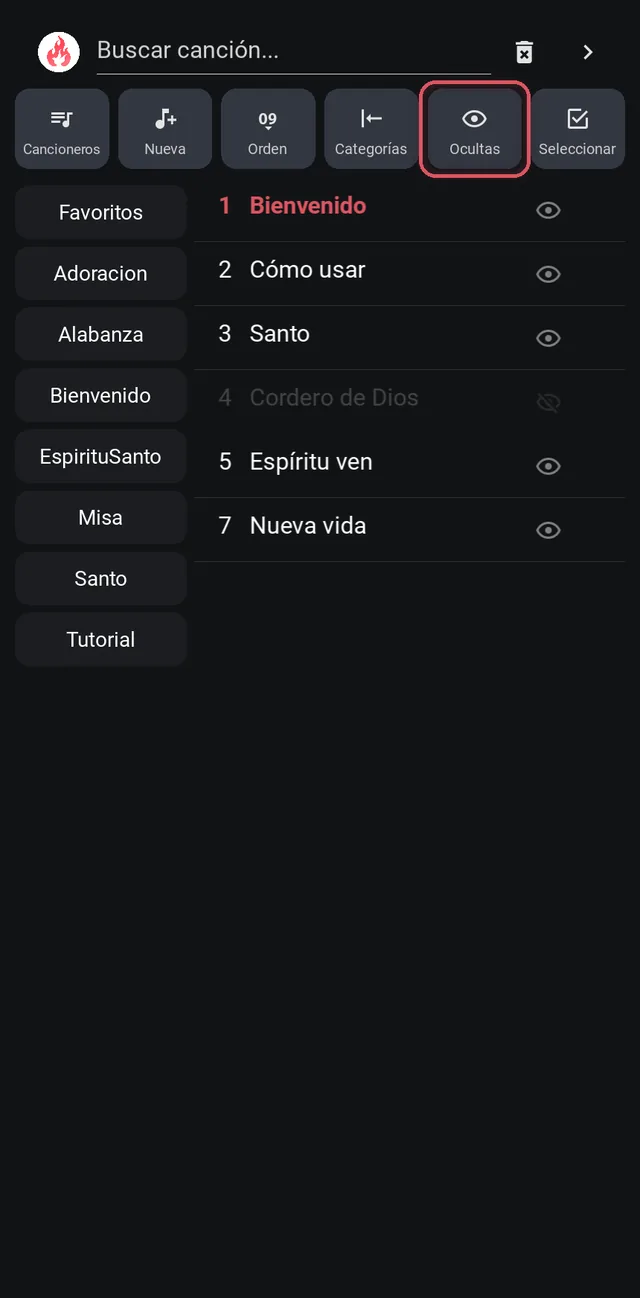
Visor de canción
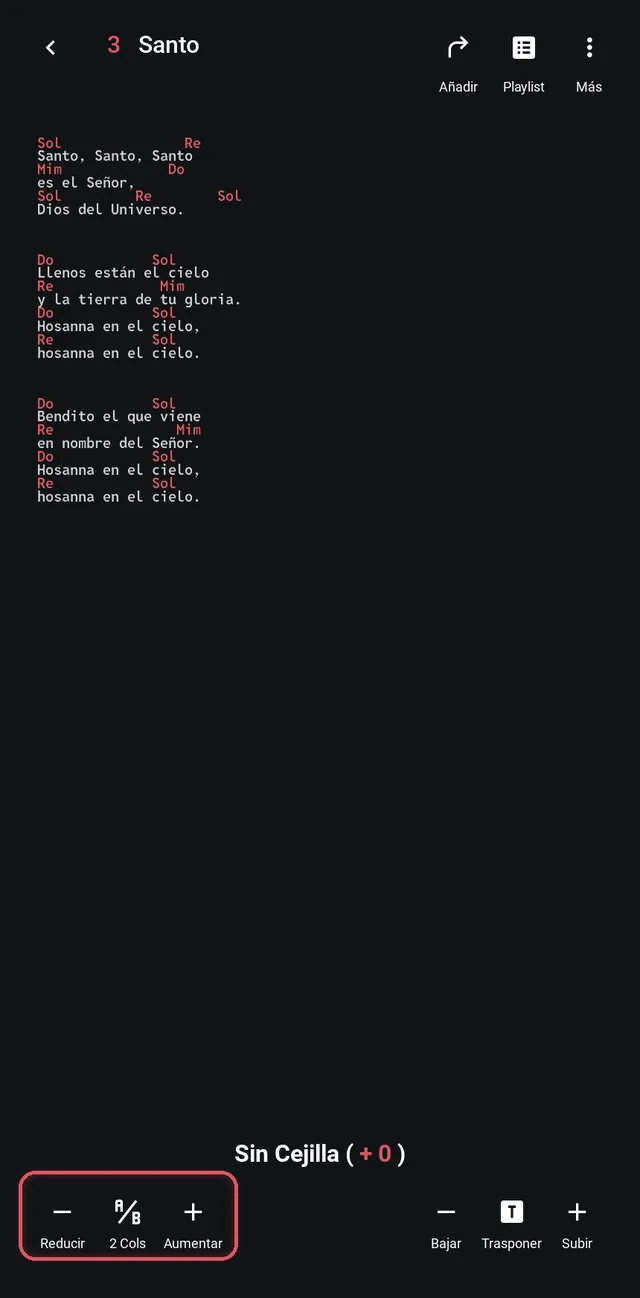
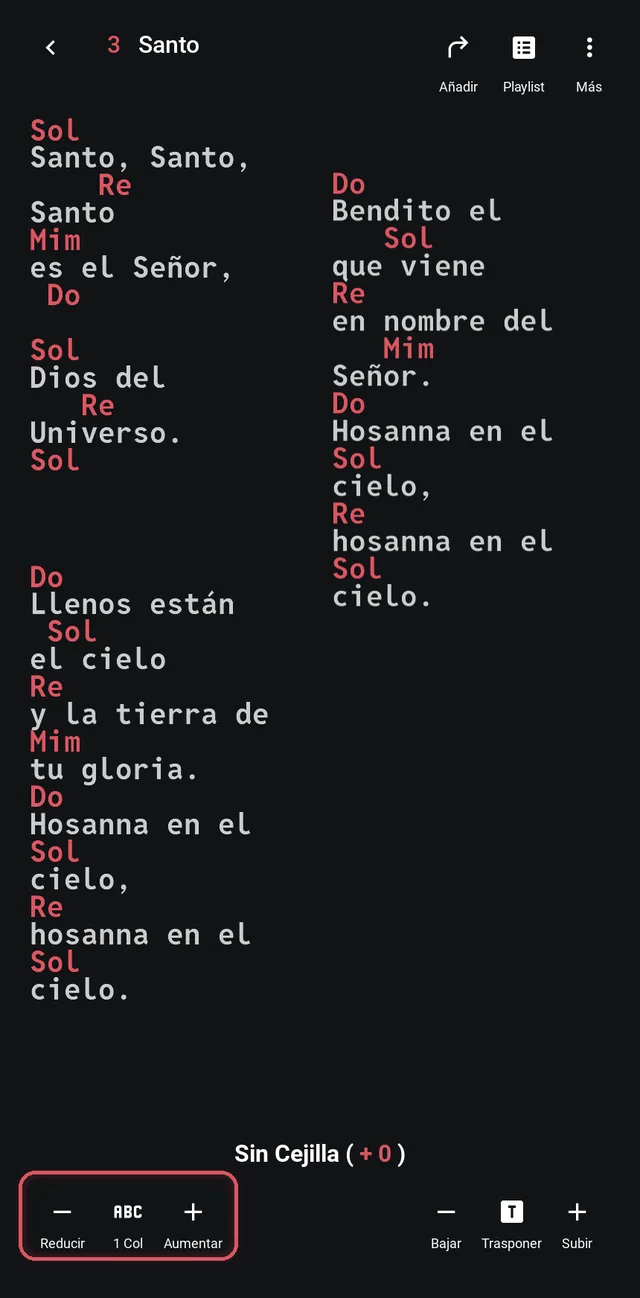
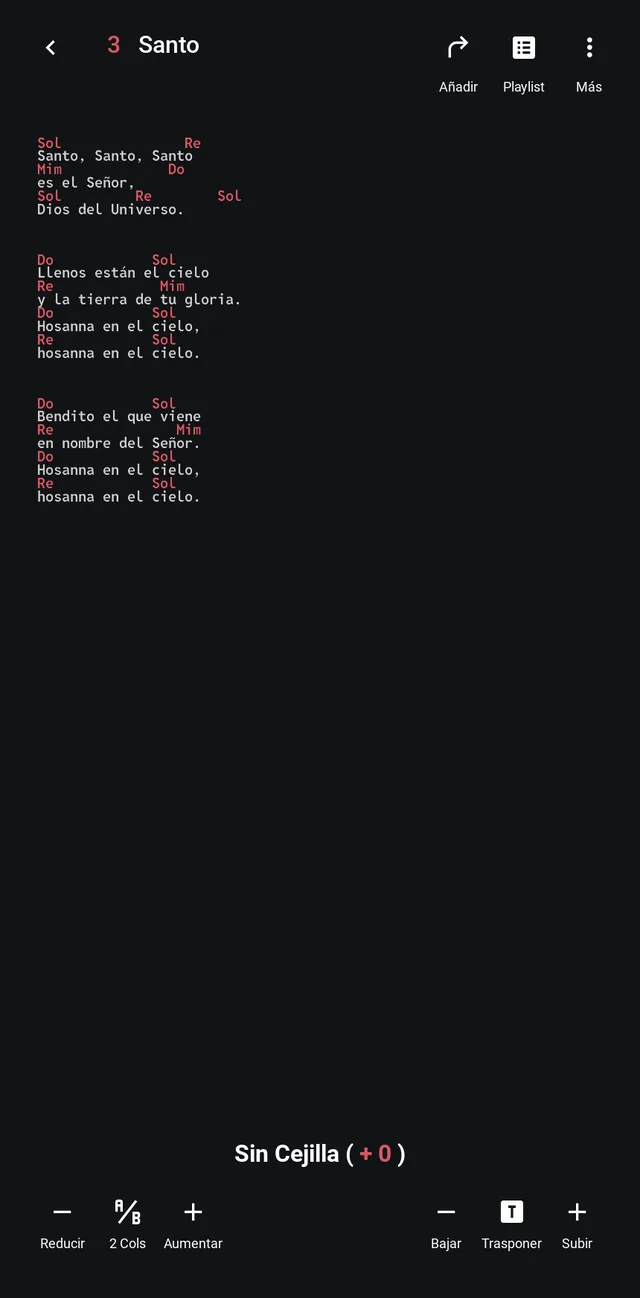
Al tocar una canción se abre el visor: la letra con sus acordes, y los botones para leerla a tu gusto.
Los botones
Playlist de canciones
Si lo necesitáis, podéis preparar una lista de canciones, de cualquiera de vuestros cancioneros, y tenerlas a mano y en orden.
Cómo se hace
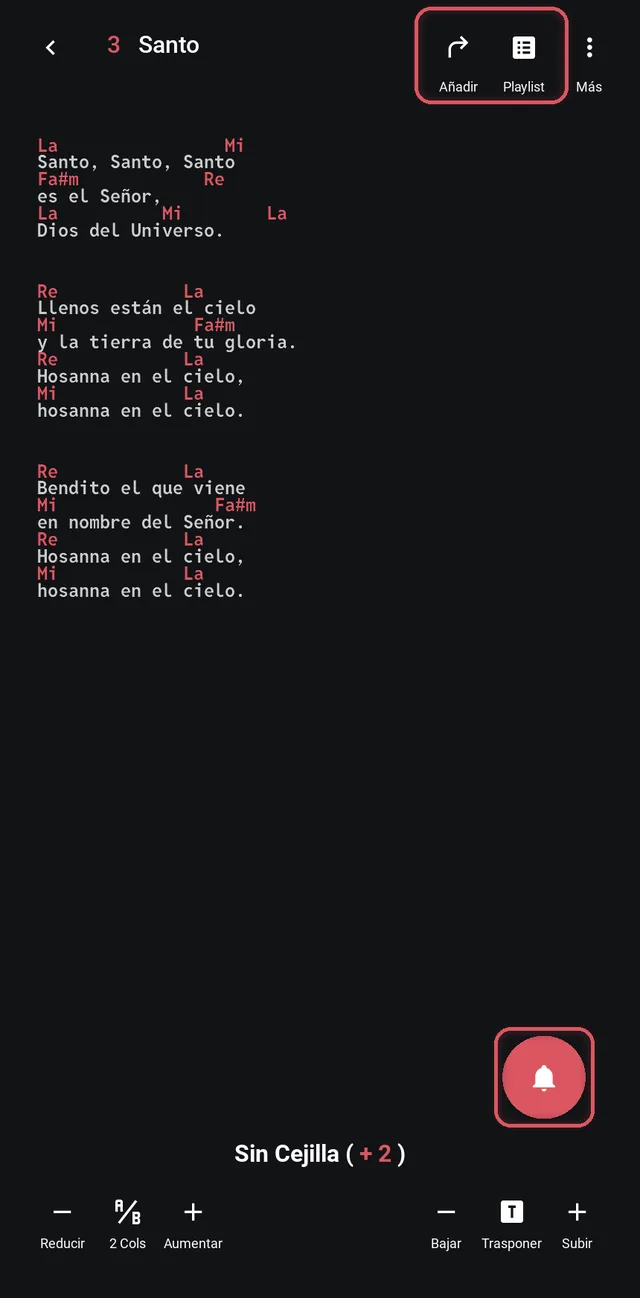
- Abre una canción y pulsa
 (arriba a la derecha).
 - Repítelo con cada canción, en el orden en que las vais a cantar.
- En modo Maestro, con los dispositivos conectados, la campana roja también añade la canción a la playlist (y avisa al grupo, paso 29).
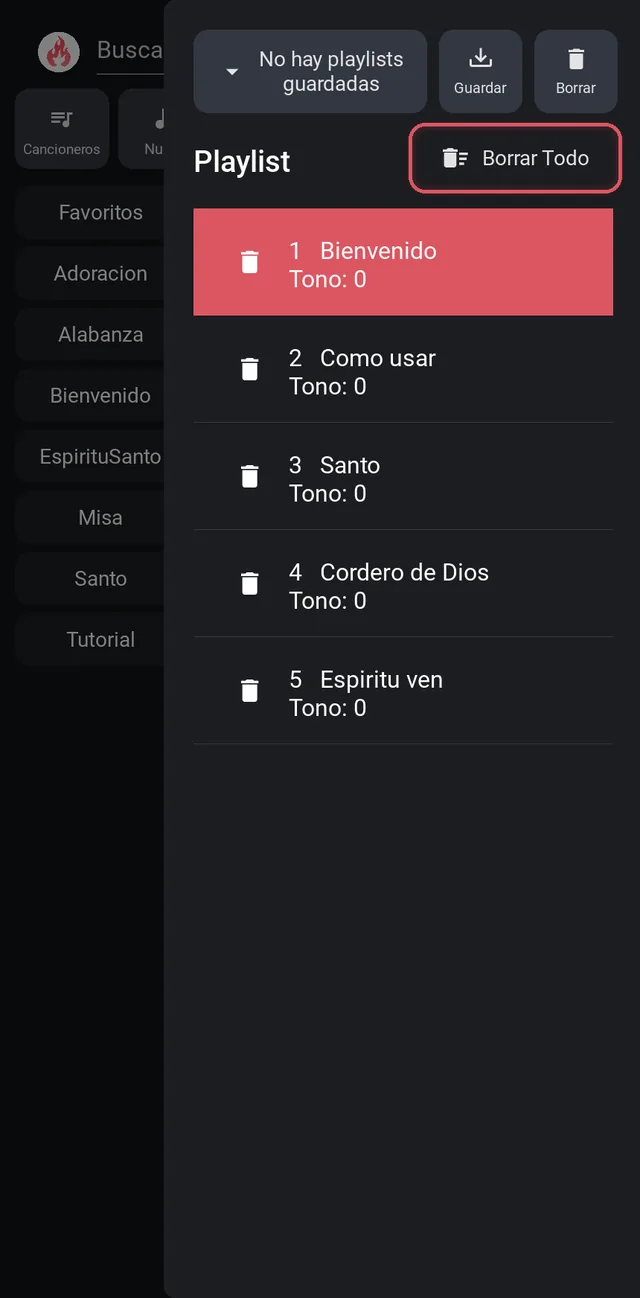
- Pulsa
 para verla: toca una canción para abrirla, la papelera para quitarla o
  para empezar de cero.
Gestos de la app
En el móvil y la tablet te mueves por la app con el dedo: de una canción a otra, y de vuelta a la lista.
En el móvil y la tablet




Registro y login
Pulsa el logo de KairosNote , junto al buscador, para abrir los ajustes.
Con una cuenta puedes crear tus propios cancioneros, publicarlos y usar tu plan en tus dispositivos. Para seguir un cancionero no hace falta.
Cómo se hace
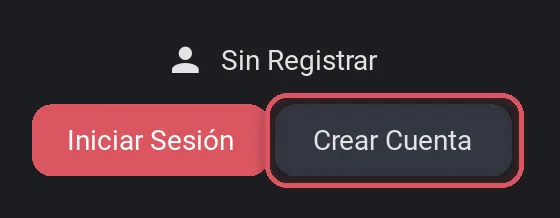
- En los ajustes, pulsa Crear Cuenta.
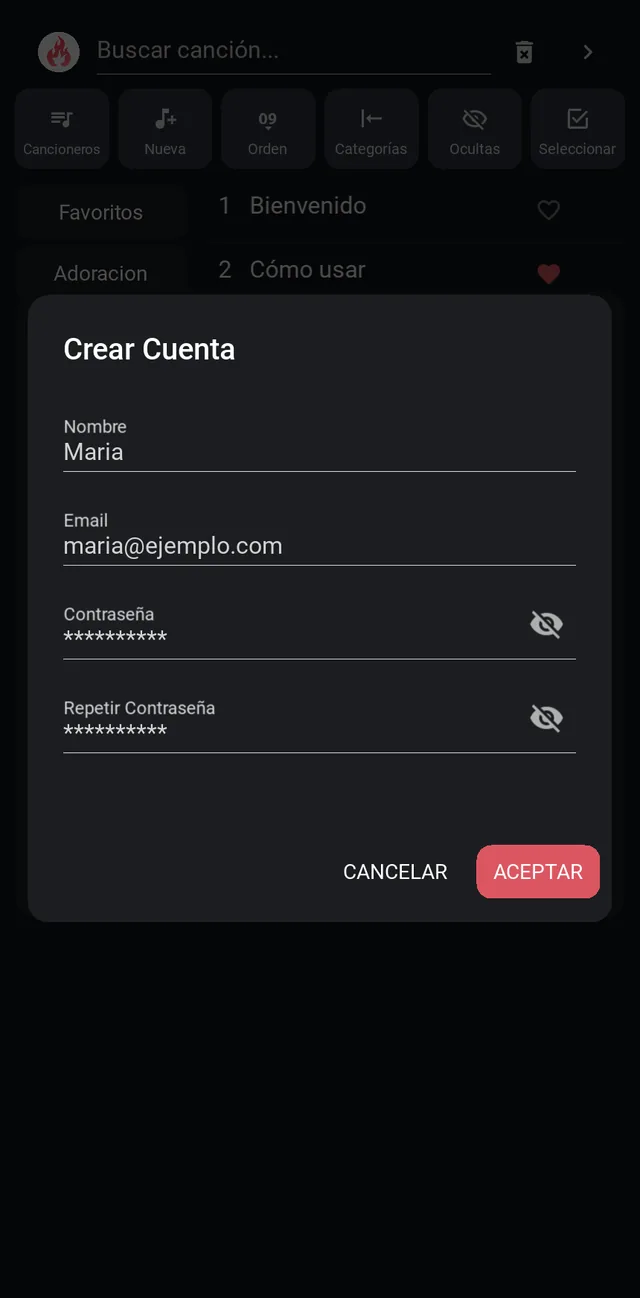
- Escribe tu nombre, tu email y una contraseña de al menos 8 caracteres (dos veces) y pulsa ACEPTAR.
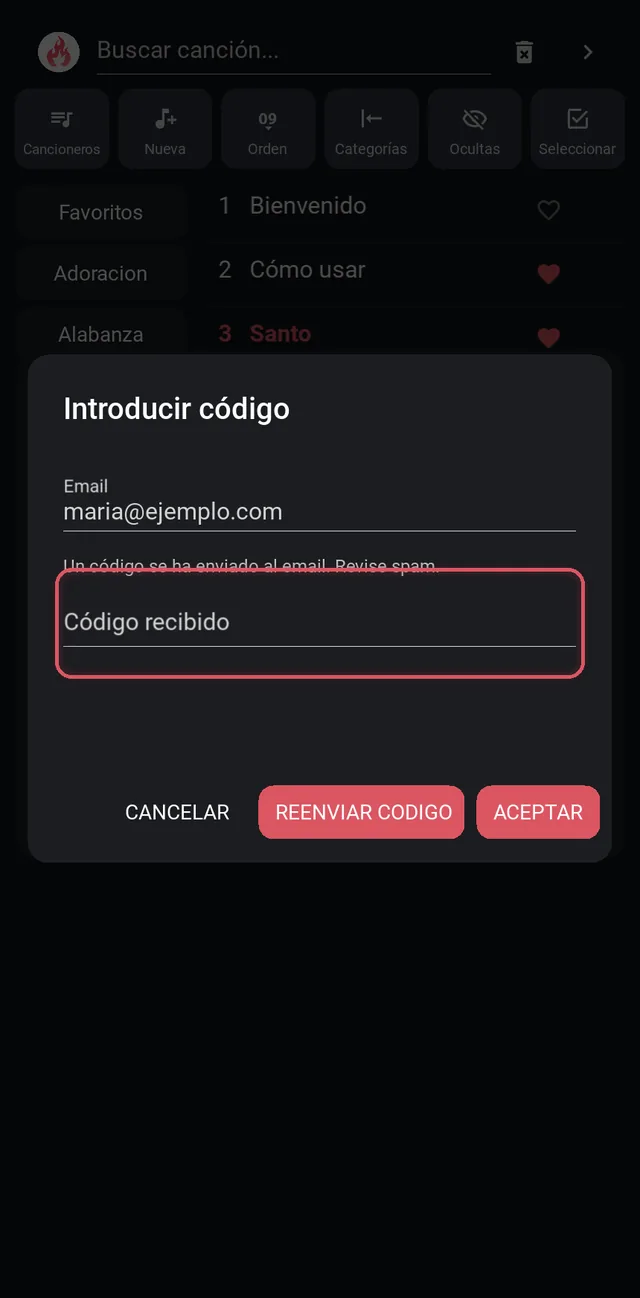
- Te llega un código por email (mira también en spam). Escríbelo en Código recibido y pulsa ACEPTAR. Si no llega: REENVIAR CODIGO.
- Ya has entrado. En otro dispositivo usa Iniciar Sesión con el mismo email: la primera vez te pide un código para verificar ese dispositivo.
Menú de cancioneros
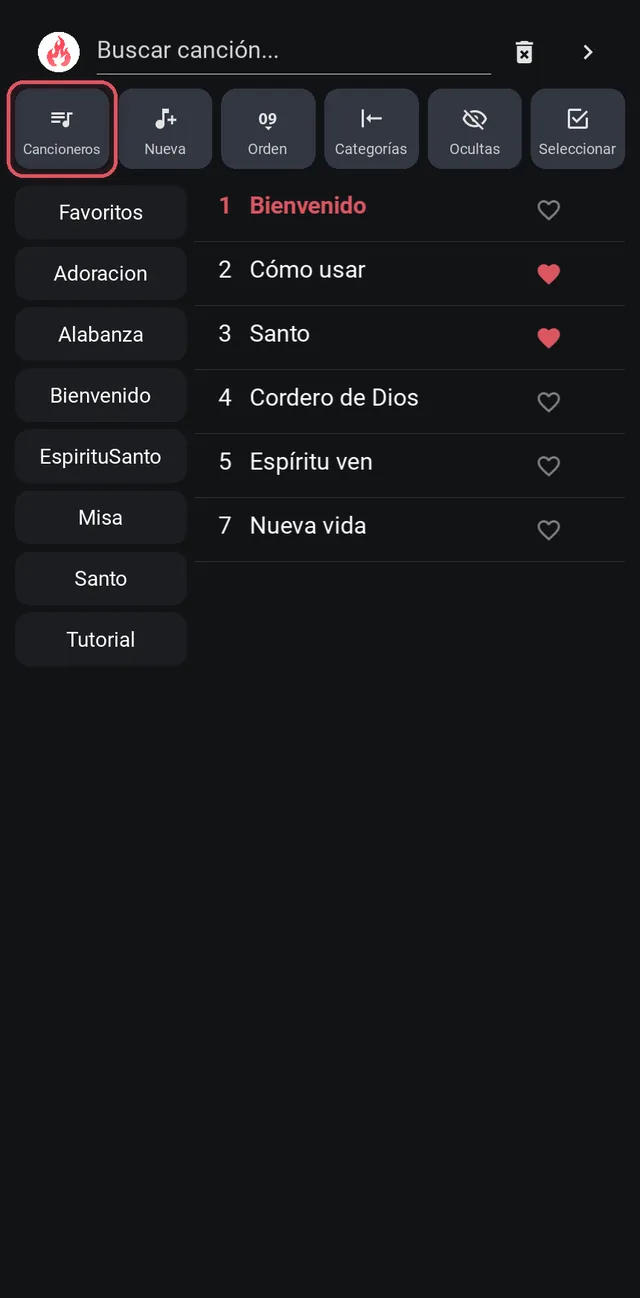
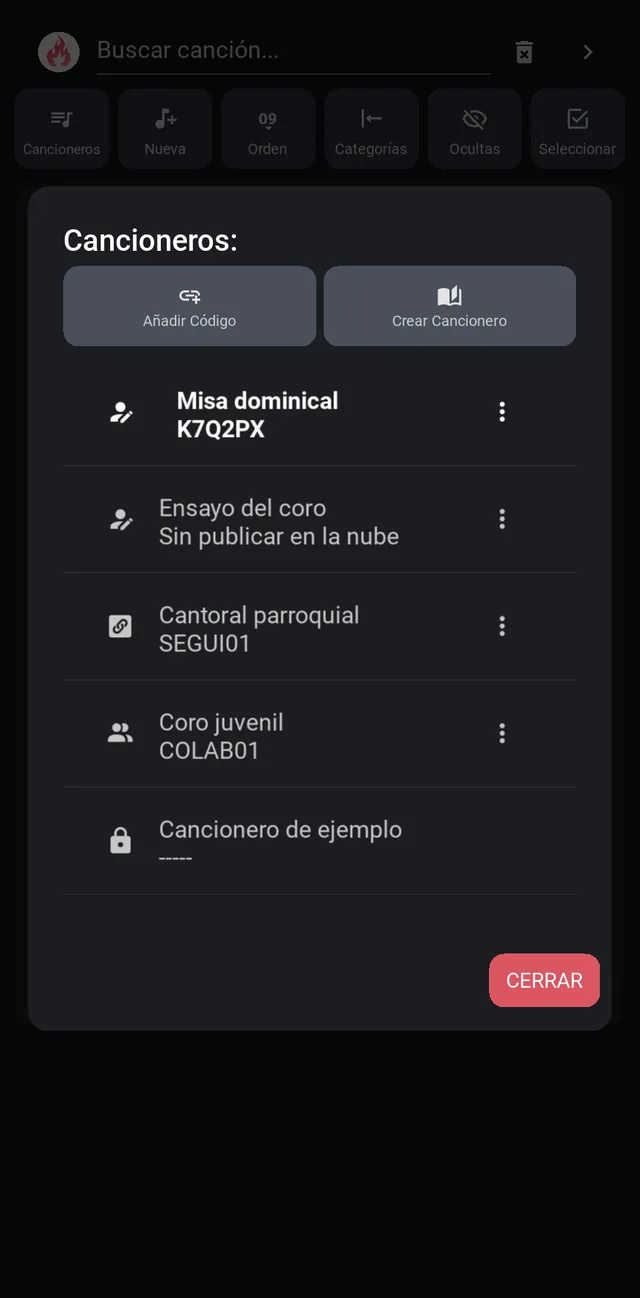
Pulsa  , arriba a la izquierda de la lista: salen todos tus cancioneros. Toca uno para abrirlo.
Qué significa cada icono




Además
Seguir un cancionero
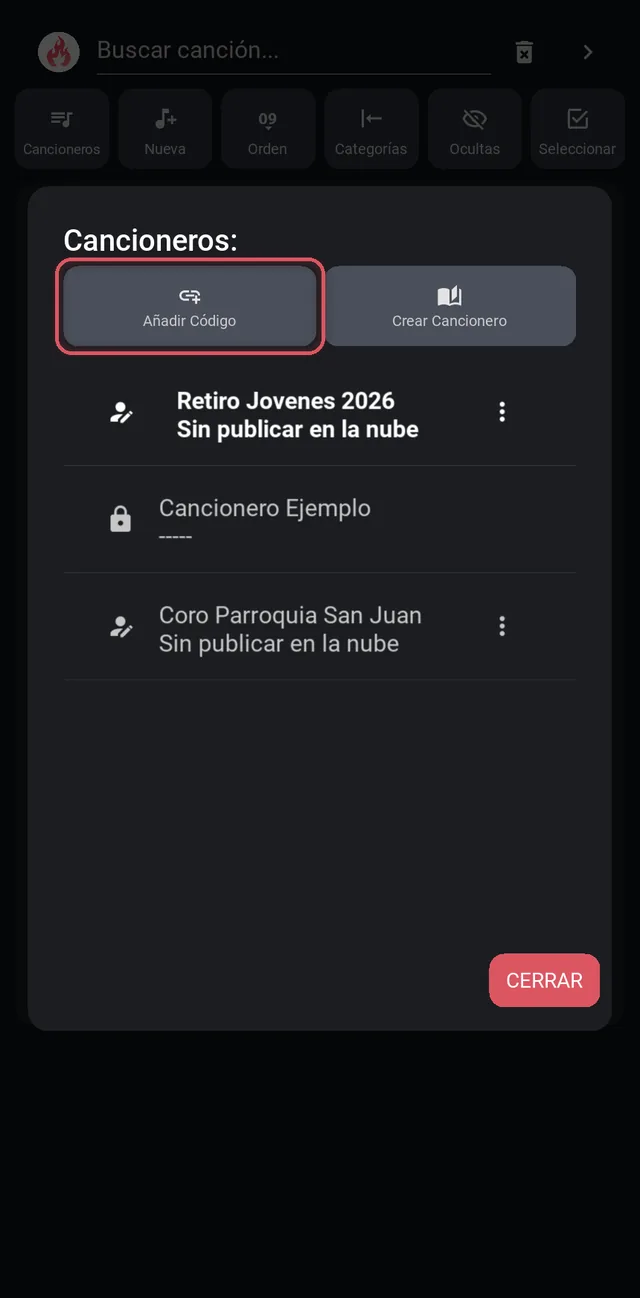
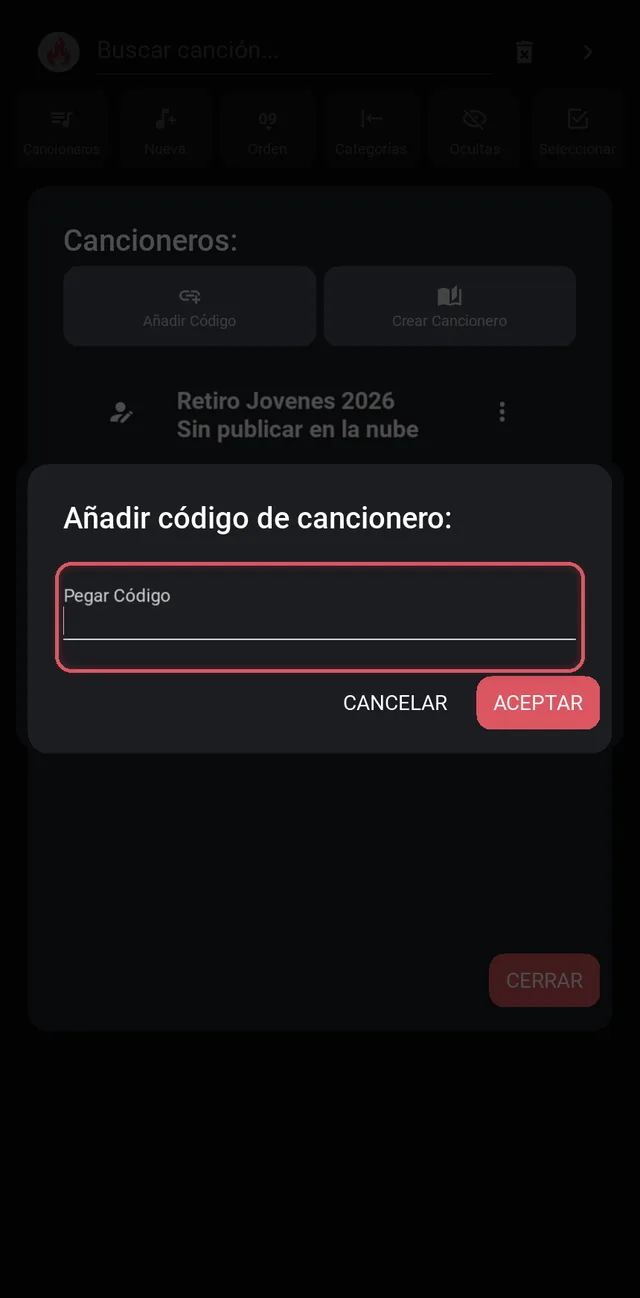
Para seguir un cancionero necesitas que te pasen el código del cancionero. Pídeselo al propietario del cancionero y que siga estos pasos: Compartir el código de cancionero (paso 20). Una vez sigas el cancionero recibirás todas las actualizaciones.
Cómo se hace
- Pulsa en la barra de arriba.
- Toca
 .
. - Pega el código que te han pasado y pulsa ACEPTAR.
Crear un cancionero
Crea un cancionero para tu grupo. Necesitas crear cuenta primero (paso 13).
Cómo se hace
- En , pulsa
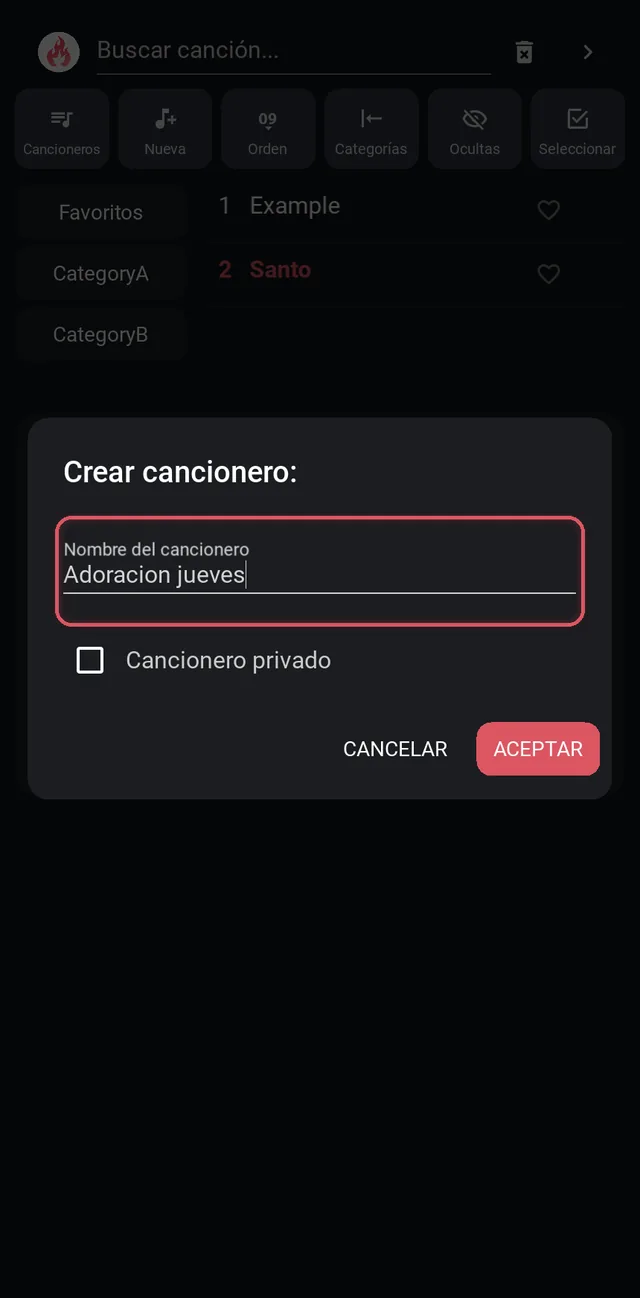
 y ponle nombre.
 - Pulsa ACEPTAR y no olvides publicarlo para que otros lo puedan tener.
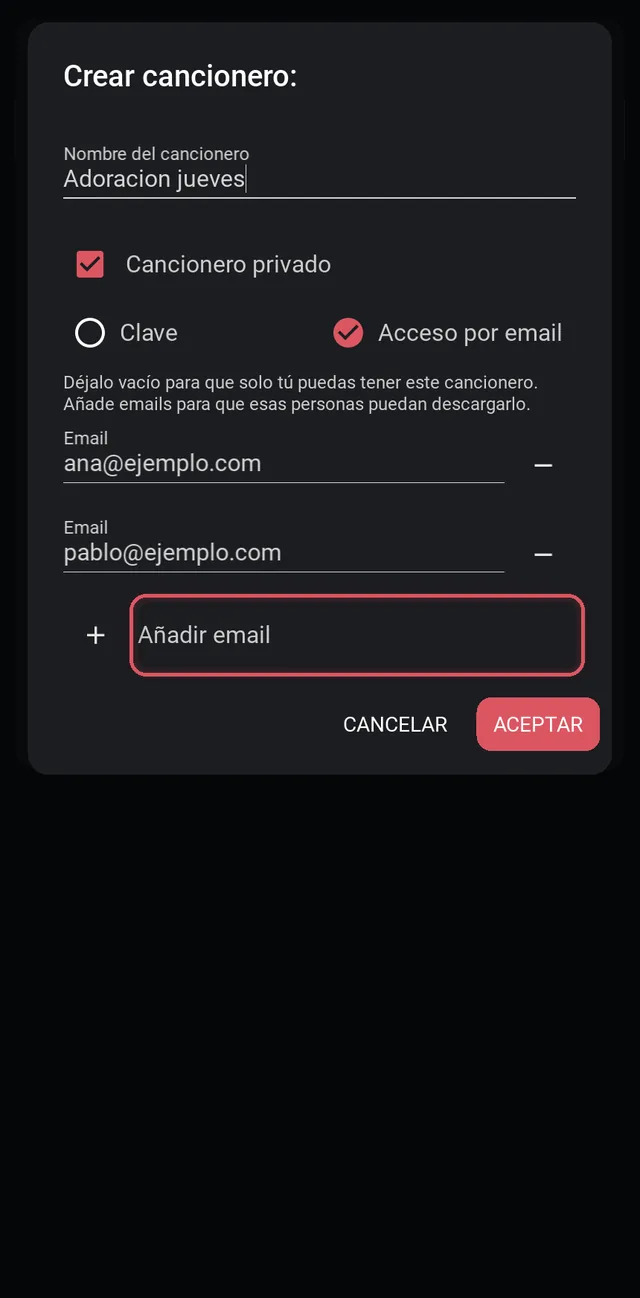
Control de acceso — tipos
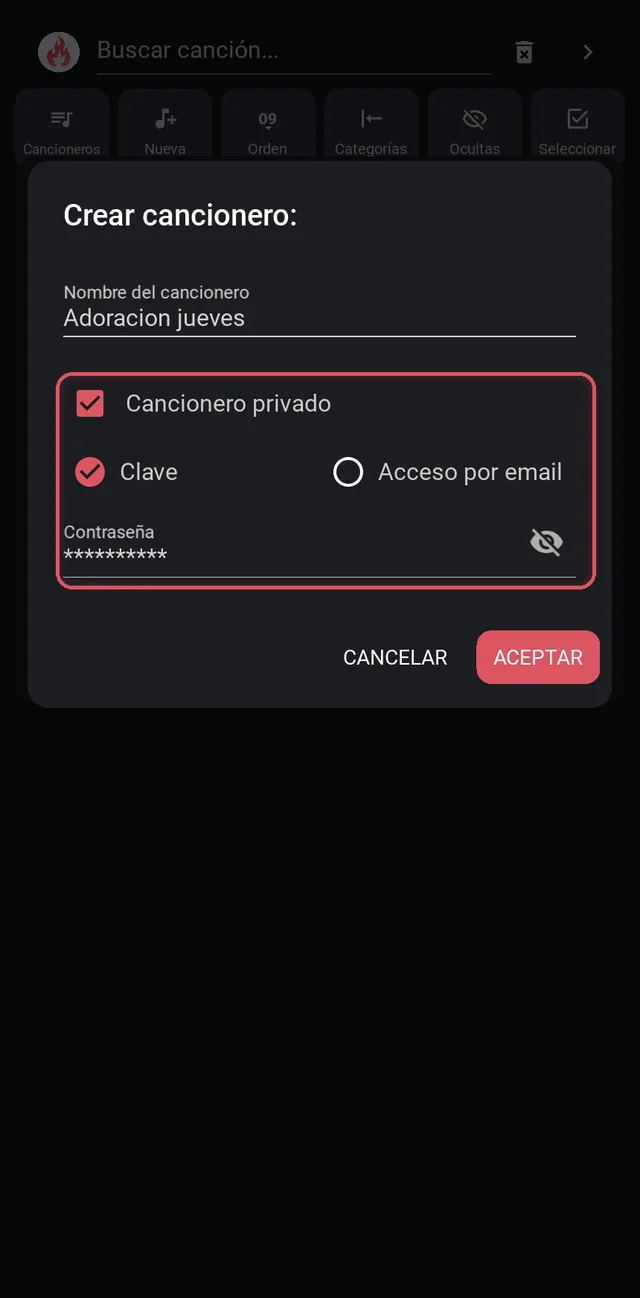
Si quieres que sea privado, antes de aceptar marca Cancionero privado y elige cómo se entra:
Siguientes pasos
Añadir canciones: manual
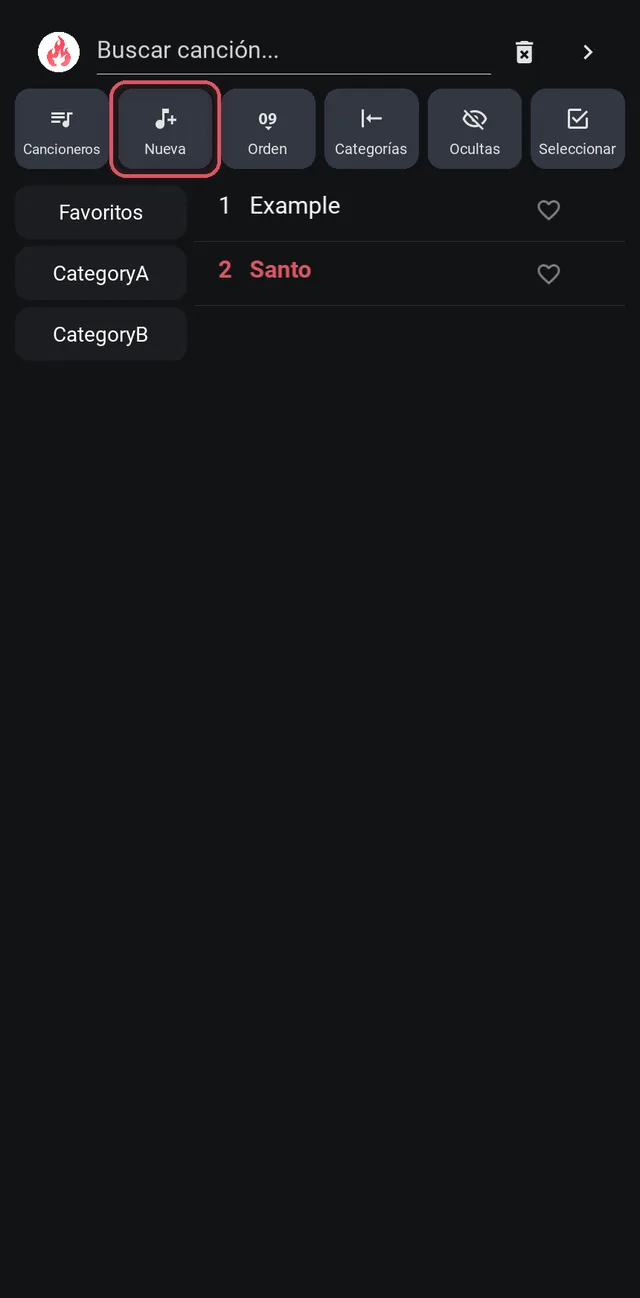
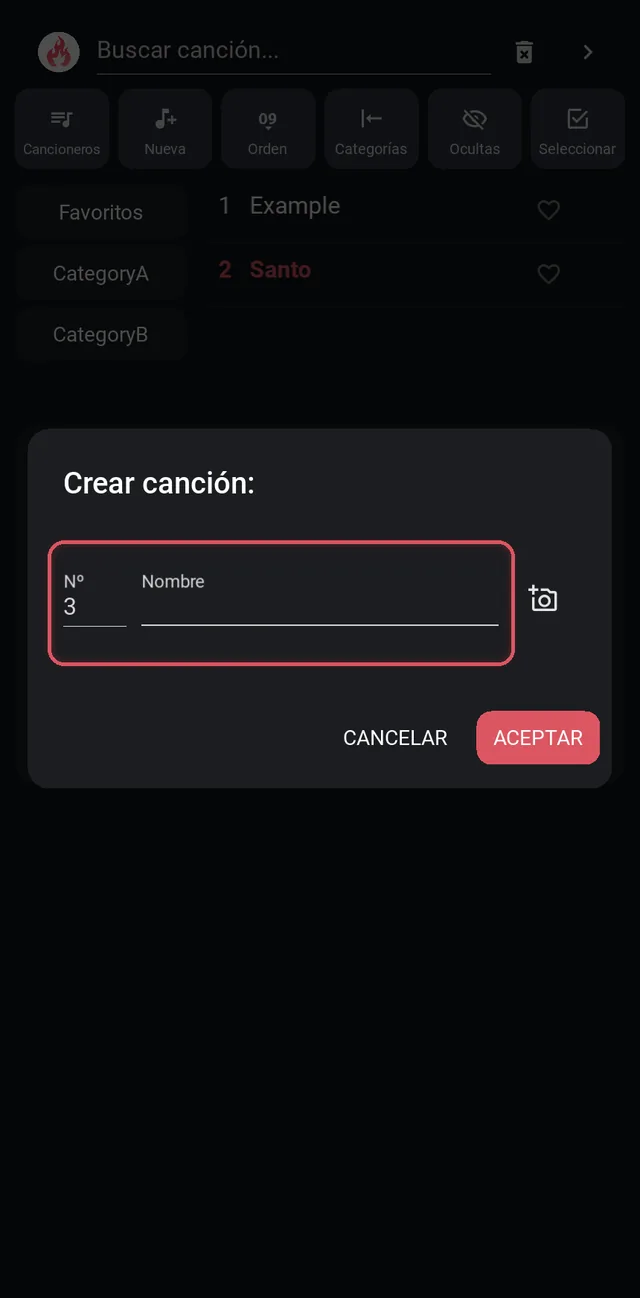
Crea la canción con su número y su nombre, y después escribe la letra y los acordes en el editor.
Cómo se hace
- Pulsa
 , encima de la lista de canciones.
 - Pon el número y el nombre y pulsa ACEPTAR. El número no puede estar repetido en el cancionero.
- La canción se crea vacía: ábrela y, en el menú
 , pulsa Editar para escribir la letra y los acordes (paso 19).
 - Cuando termines, publica los cambios: en , abre el menú del cancionero y pulsa Publicar cambios. Hasta que lo hagas, nadie más los recibe.
Añadir canciones: con IA
PREMIUM IAEsta función es del plan Premium IA. Ver los planes en tu cuenta
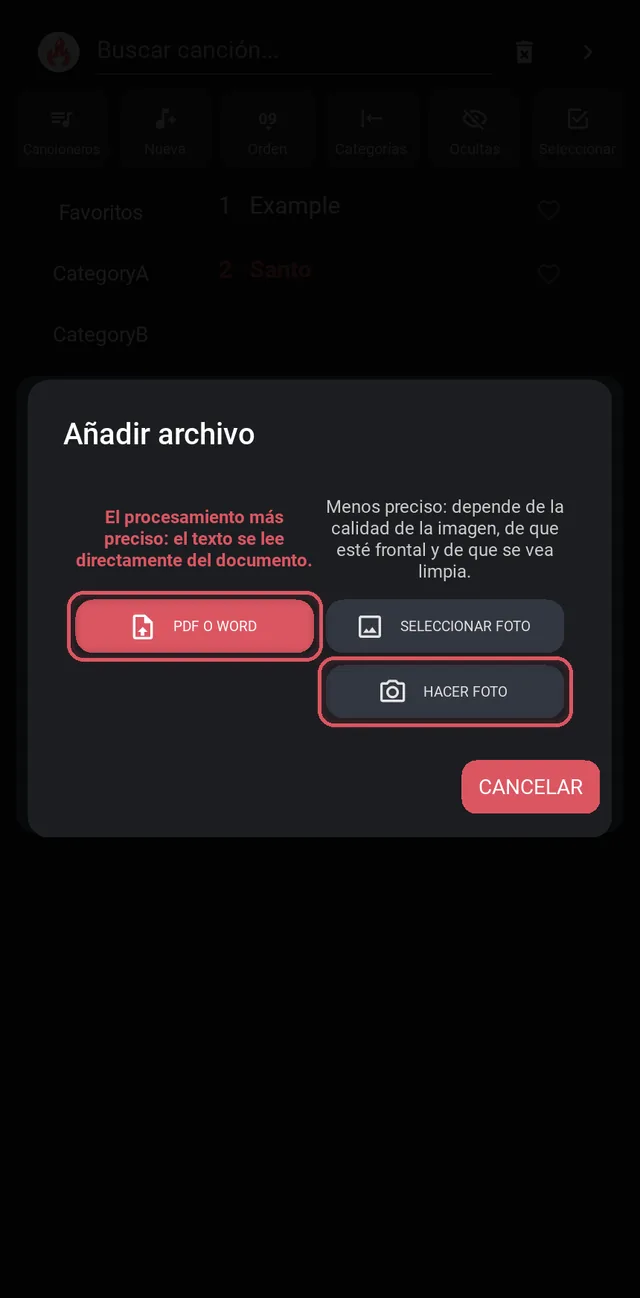
La IA lee un PDF, un Word o una foto y crea las canciones con su letra y sus acordes.
Cómo se hace
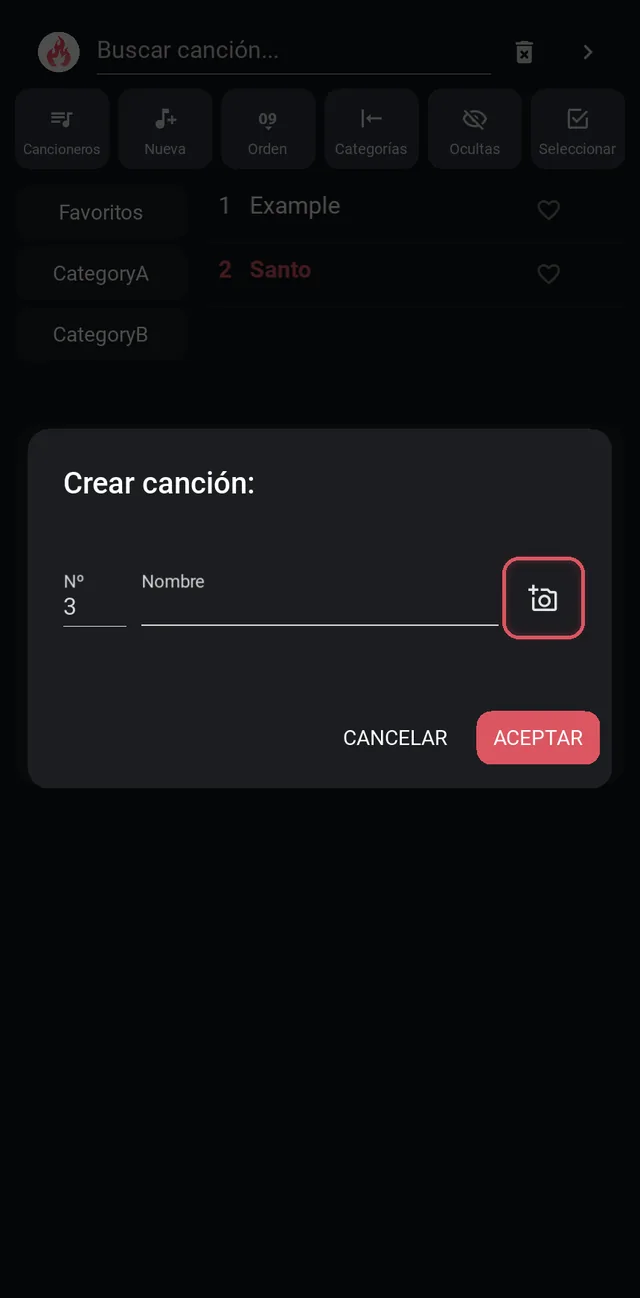
- En , toca el icono de la cámara (o Importar PDF o Word en el menú del cancionero).
- Elige PDF O WORD, SELECCIONAR FOTO o, en el móvil, HACER FOTO.
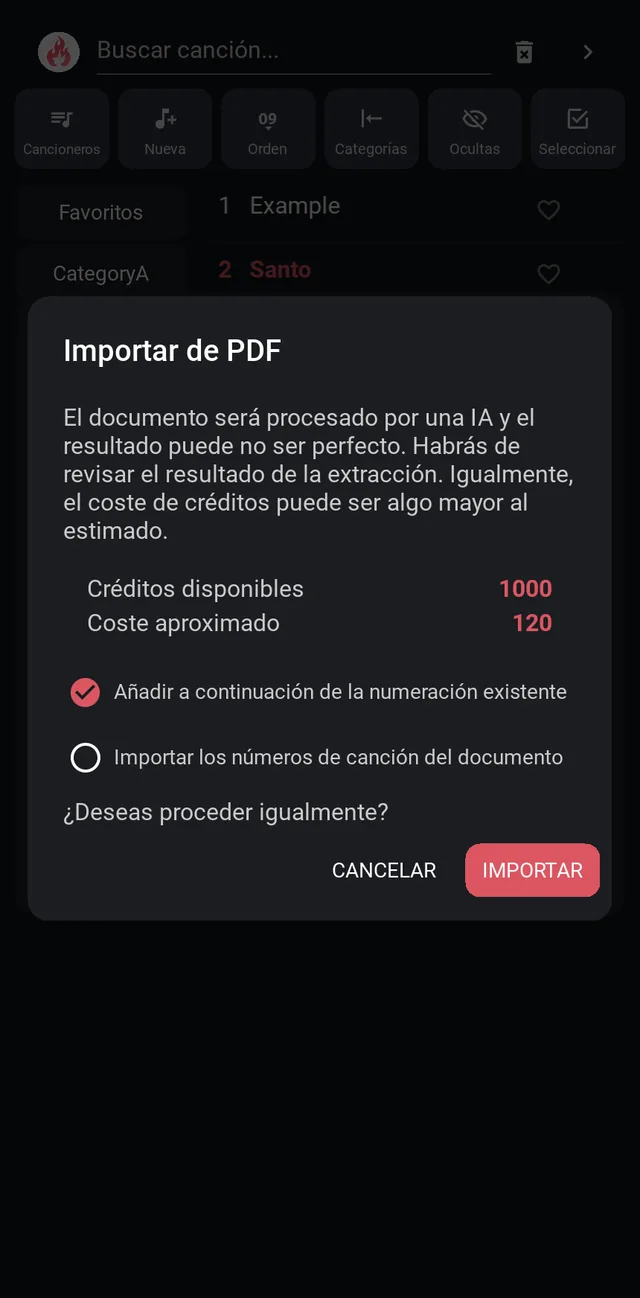
- Antes de procesar ves tus créditos y el coste aproximado, y eliges la numeración: añadir a continuación (por defecto) o usar la del documento.
- Pulsa IMPORTAR. Un cancionero grande puede tardar: te llega un email y un aviso en la app al terminar.
- Revisa las canciones: el trabajo de la IA puede no ser perfecto.
- Cuando termines, publica los cambios: en , abre el menú del cancionero y pulsa Publicar cambios. Hasta que lo hagas, nadie más los recibe.
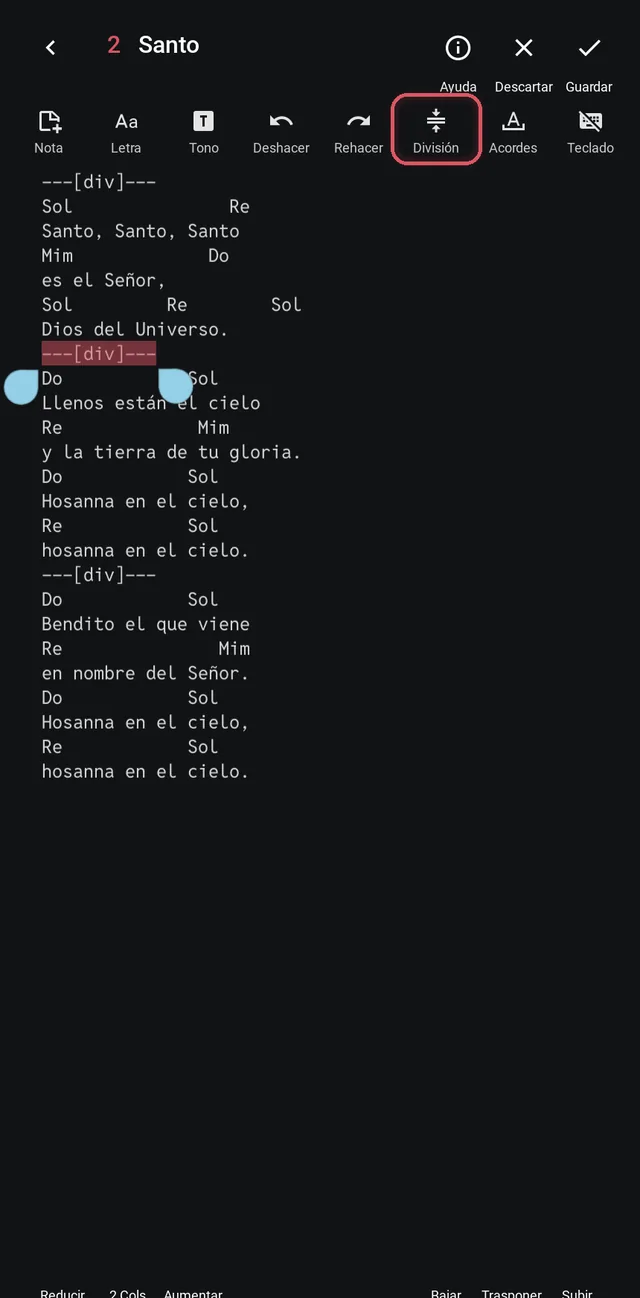
Editar una canción
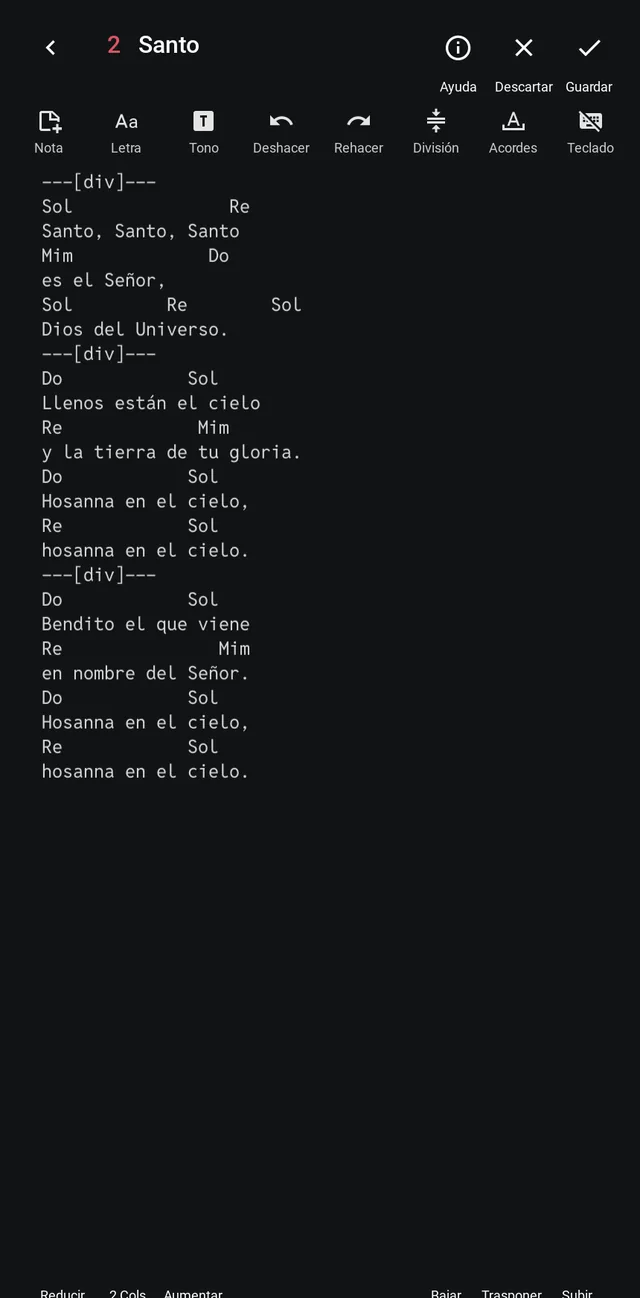
Abre la canción, pulsa  y elige Editar. Cada línea de acordes va encima de su línea de letra.
Los botones del editor
 Añade una nota que no se canta.
 Cambia el tamaño de la letra.
 Sube o baja el tono de la canción.
 Separa las estrofas para el proyector.
 Deshace el último cambio.
 Vuelve a hacerlo.
 Cambia el formato de acordes, de tradicional a americano.
 Muestra u oculta el teclado.
Para terminar
- Toca el título de la canción para cambiar su número, nombre, autor y categorías.
- Pulsa
 para quedarte con los cambios o
  para dejarla como estaba.
  explica cómo escribir los acordes.
 - Cuando termines, publica los cambios: en , abre el menú del cancionero y pulsa Publicar cambios. Hasta que lo hagas, nadie más los recibe.
Compartir el código de cancionero
Para que tu grupo siga tu cancionero, mándales su código.
Cómo se hace
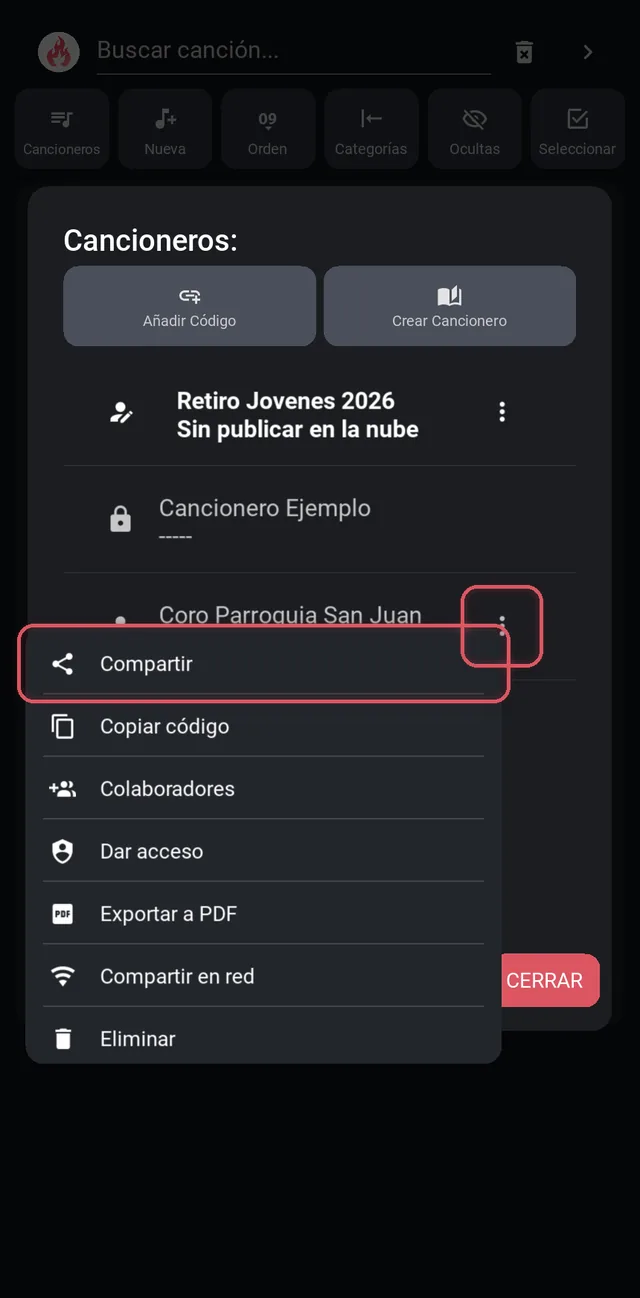
- Pulsa en la barra de arriba.
- Para compartir el código, el cancionero tiene que estar publicado en la nube. Si no lo está, pulsa y selecciona Publicar en la nube.
- Una vez publicado, pulsa y selecciona:
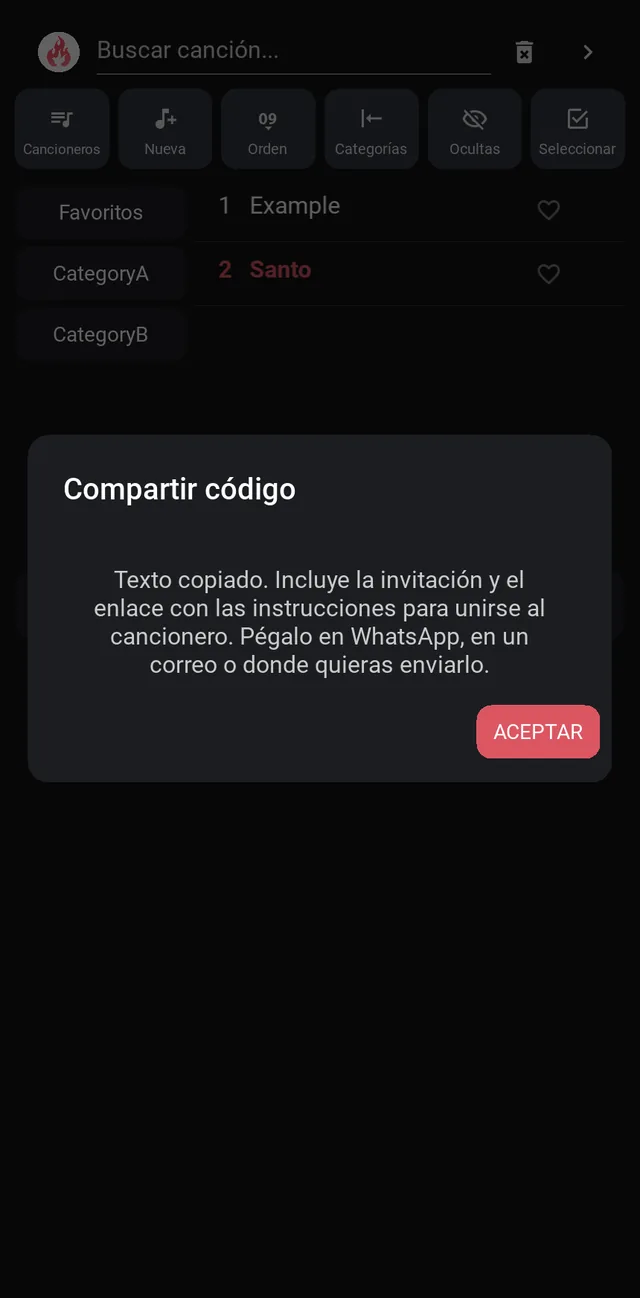
– Compartir: te permite enviar la invitación con un enlace por WhatsApp, correo, etc.
– Copiar código: copia el código del cancionero. - Para que otros añadan tu cancionero, han de seguir el paso Seguir un cancionero (paso 15).
- Cada vez que cambies algo, pulsa Publicar cambios en el menú para que les llegue.
Compartir cancionero en red
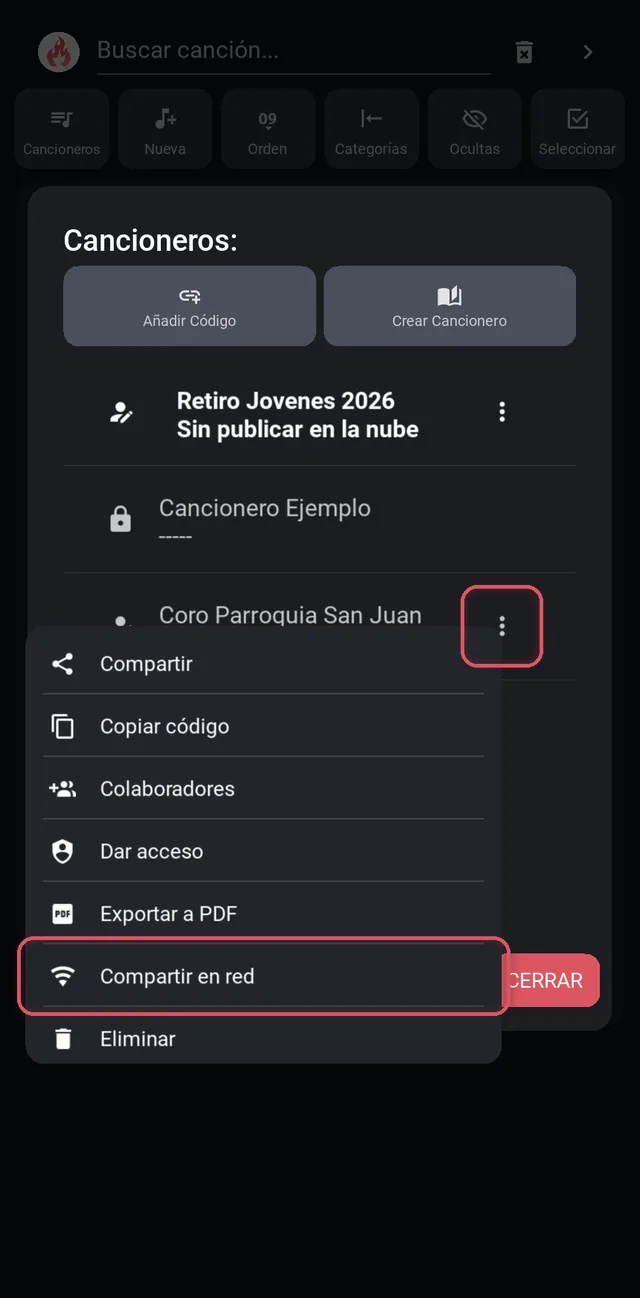
¿No tenéis internet? Podéis compartiros el cancionero con los dispositivos conectados (paso 25). A cada uno se le instalará el cancionero en su app y, en cuanto tenga internet, comenzará a seguirlo y a recibir actualizaciones.
Cómo se hace
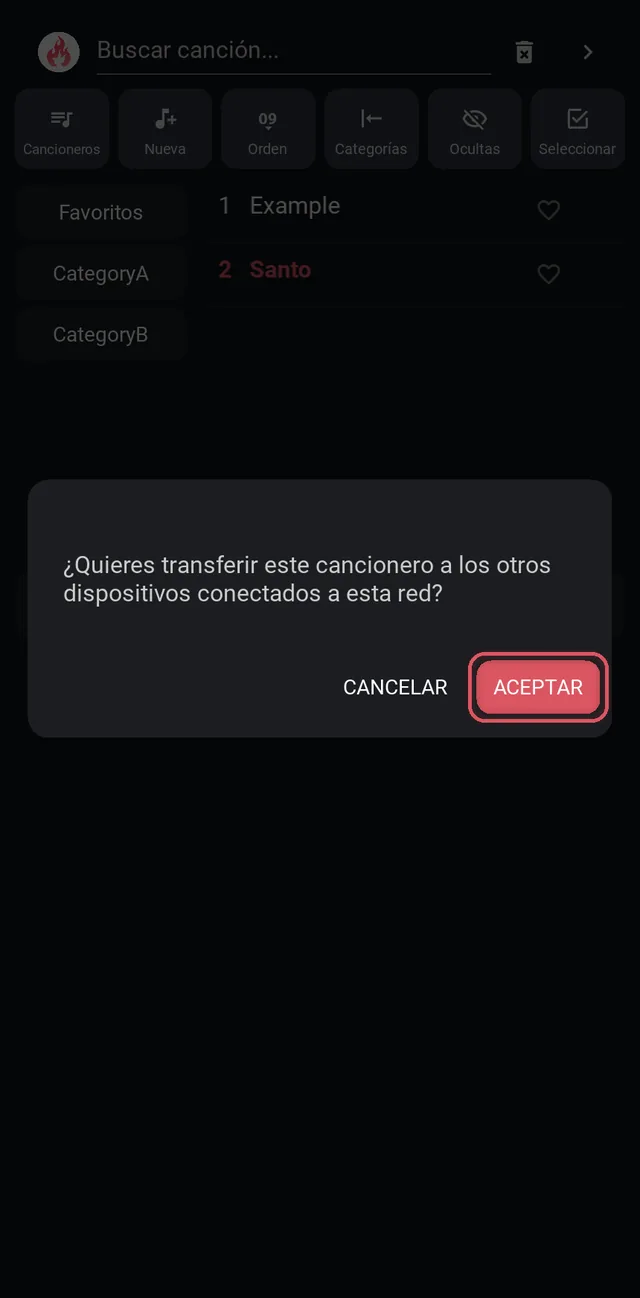
- En el menú del cancionero, pulsa Compartir en red y confirma con ACEPTAR.
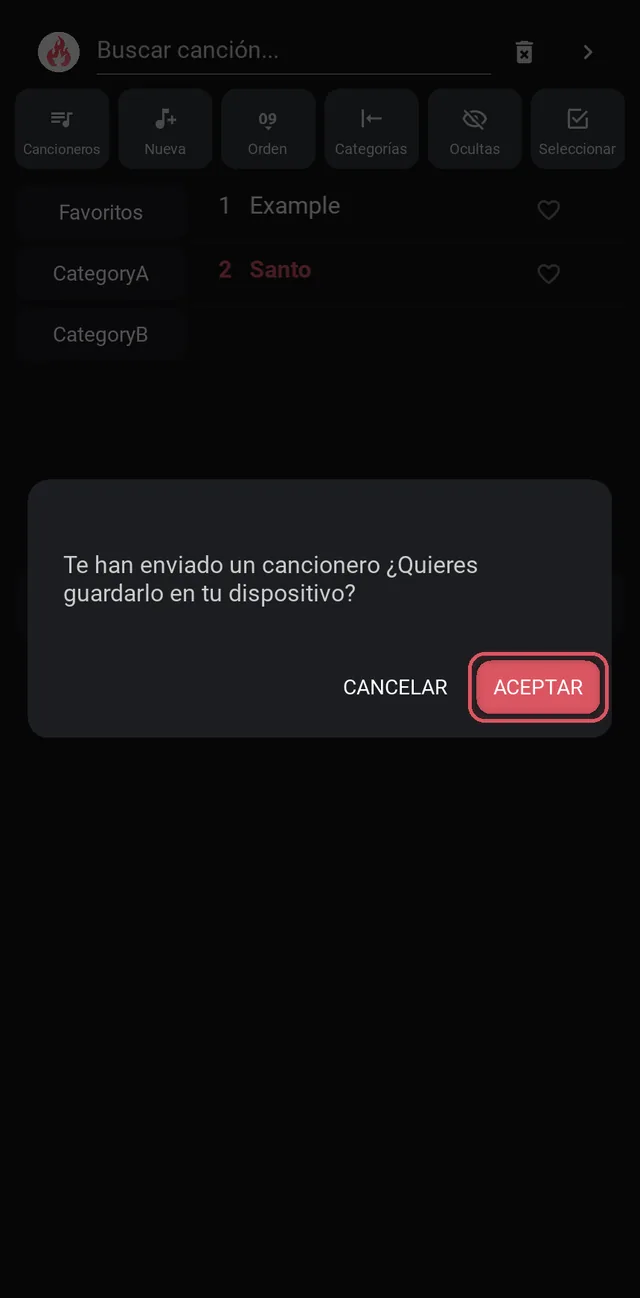
- Los demás reciben el aviso «Te han enviado un cancionero» y, con ACEPTAR, lo guardan y lo siguen.
Añadir colaboradores a cancioneros
PREMIUMEsta función es del plan Premium. Ver los planes en tu cuenta
Invita a otras personas a llevar el cancionero contigo.
Cómo se hace
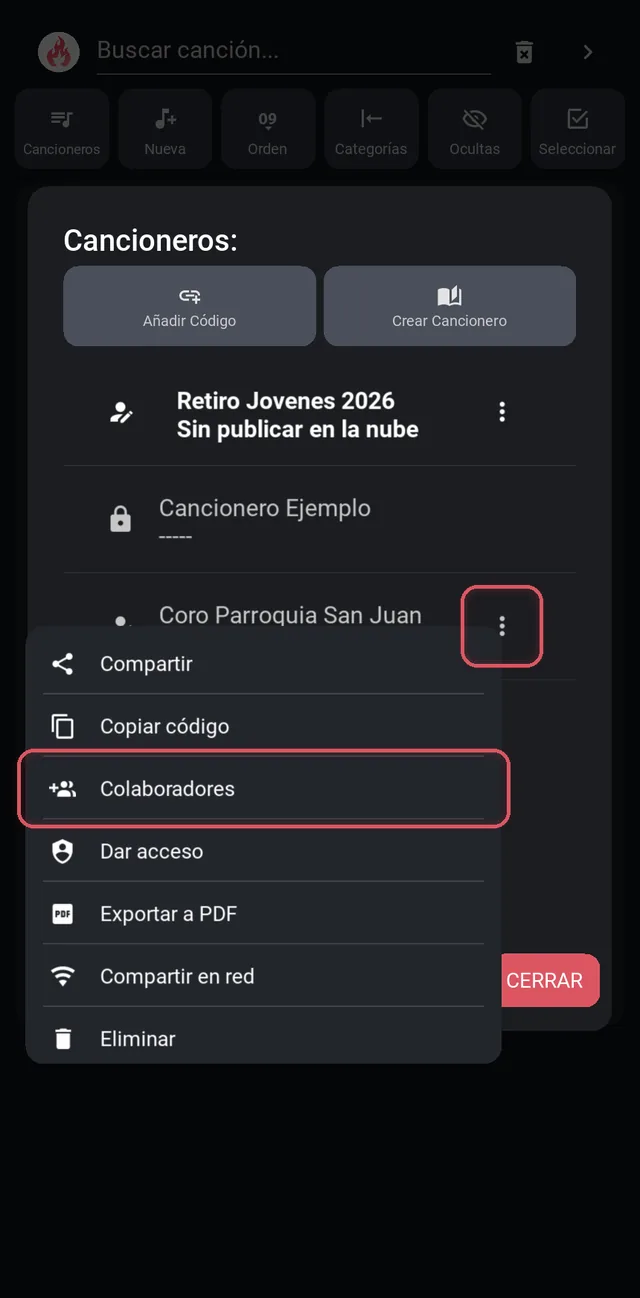
- En el menú de tu cancionero publicado, pulsa Colaboradores.
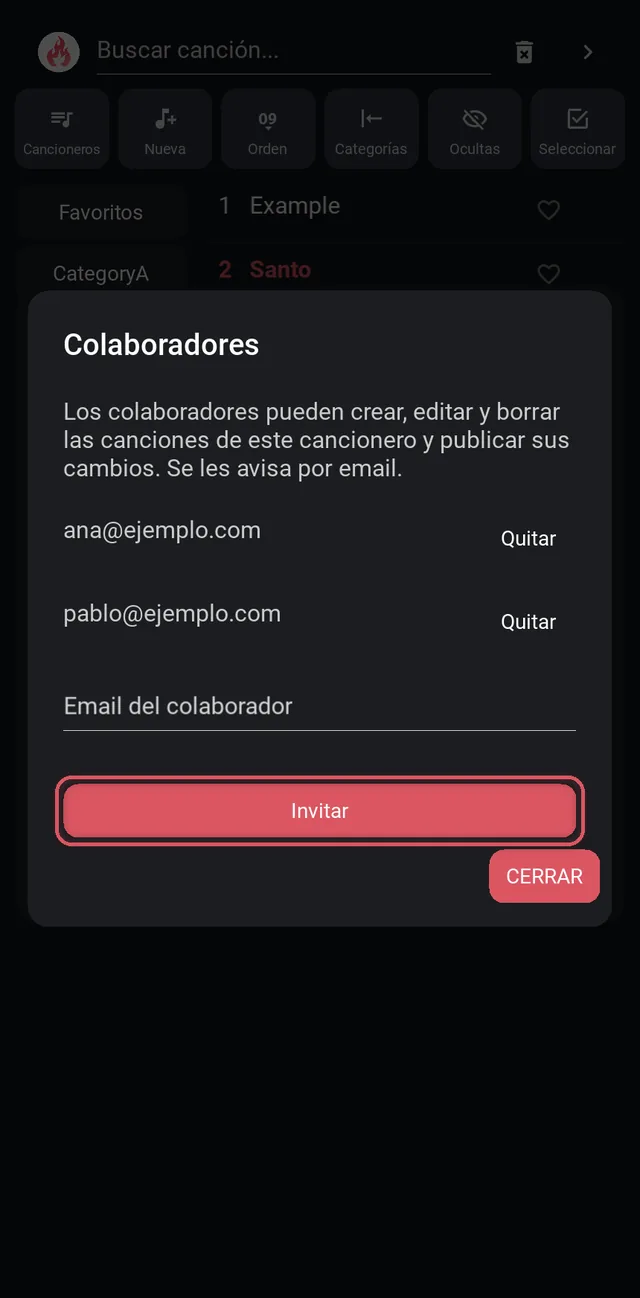
- Escribe su email en Email del colaborador y pulsa Invitar. Se le avisa por email y el cancionero le aparece solo.
- Pueden crear, editar y borrar canciones y publicar sus cambios. Para quitar a alguien, Quitar.
Dar acceso a cancionero privado
PREMIUMEsta función es del plan Premium. Ver los planes en tu cuenta
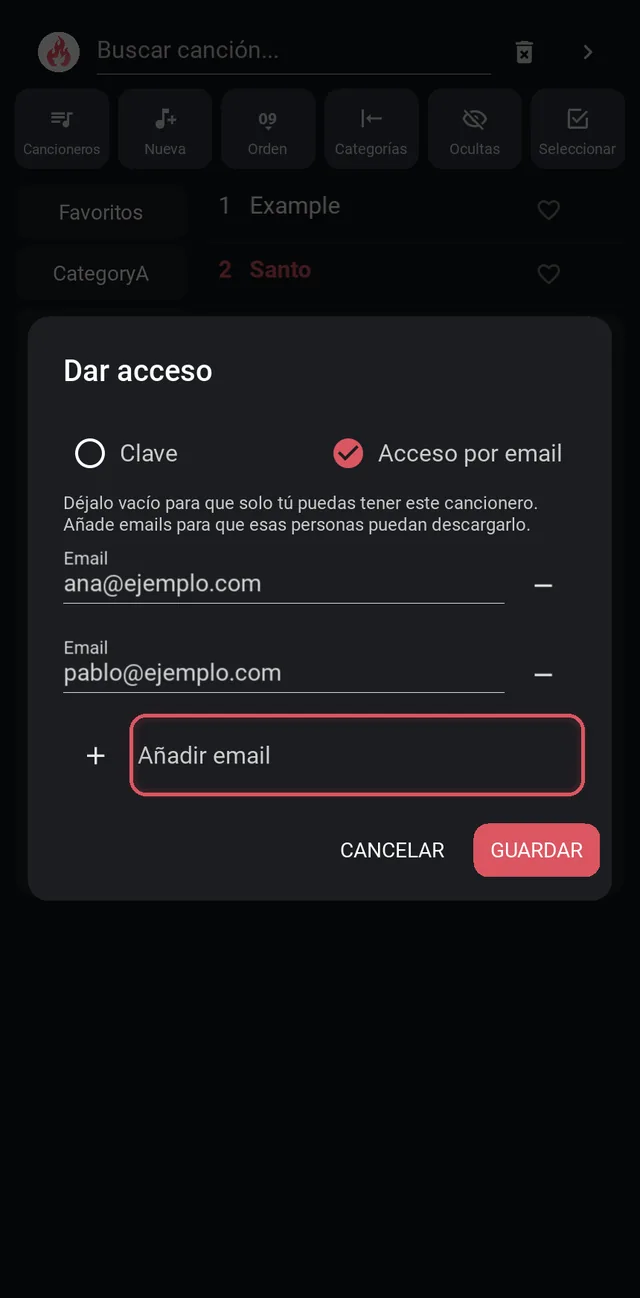
En un cancionero privado decides quién puede descargarlo, y puedes cambiarlo cuando quieras.
Cómo se hace
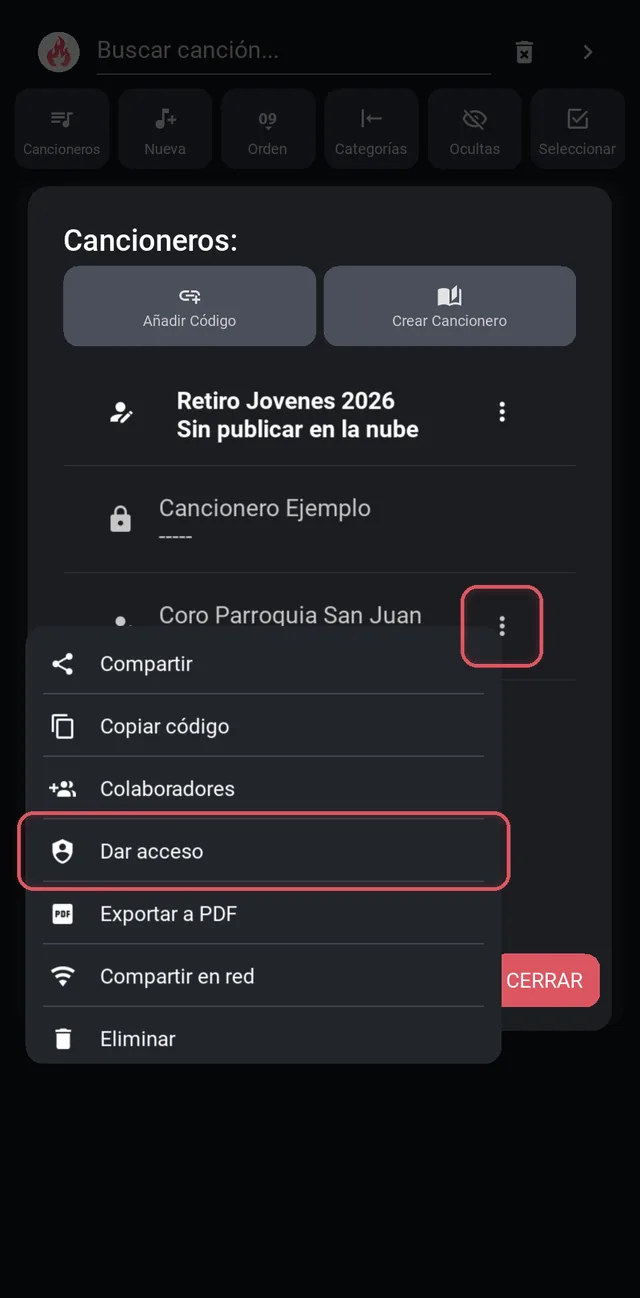
- En el menú del cancionero privado, pulsa Dar acceso.
- Cambia entre Clave y Acceso por email, añade o quita emails y pulsa GUARDAR.
- Si alguien pide acceso, en el menú aparece Solicitudes: acepta o rechaza cada petición.
Exportar cancionero en PDF
PREMIUMEsta función es del plan Premium. Ver los planes en tu cuenta
Convierte tu cancionero en un PDF listo para imprimir o para mandarlo a quien no tenga la app.
Cómo se hace
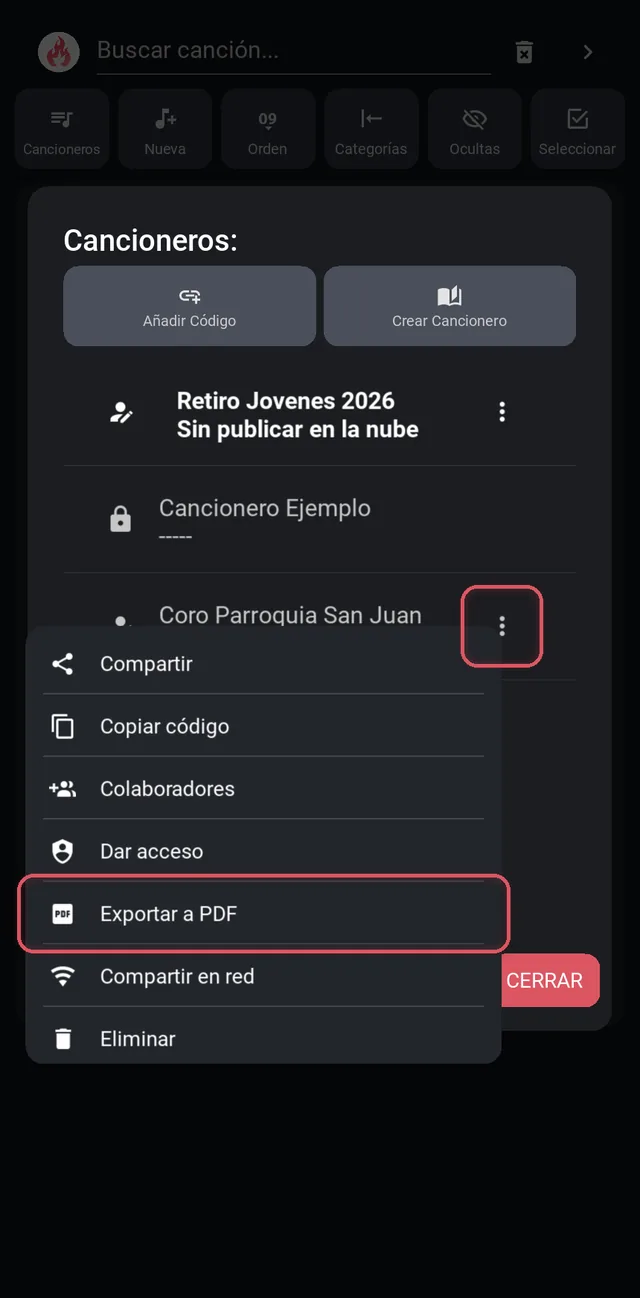
- En el menú de tu cancionero, pulsa Exportar a PDF.
- Escribe el Título, el Subtítulo y una Info adicional para la portada, y elige el Color y el Modo (claro u oscuro).
- Pulsa EXPORTAR: en el móvil se abre la opción de compartir; en el ordenador eliges dónde guardarlo.
Qué trae el PDF
- Una portada con tu título y el código del cancionero, para que lo sigan en la app.
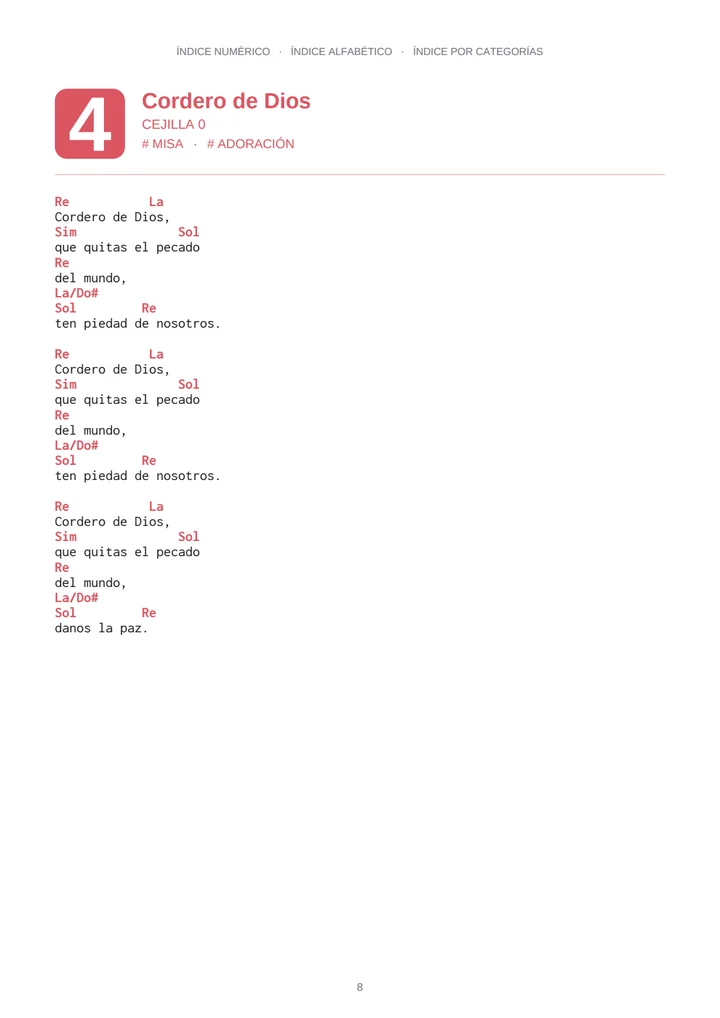
- Índice numérico, alfabético y por categorías, que llevan a cada canción.
- Cada canción con sus acordes, su cejilla y sus categorías.

Conectar los dispositivos: crear una sesión
Para que los dispositivos se hablen entre sí, todos tienen que estar en la misma wifi. No hace falta internet: solo que sea estable. Uno de ellos hace de servidor, y los demás se unen a él (paso 26). En este apartado vemos cómo crear el servidor.
Este paso tiene vídeoCómo se hace
- Crea la red wifi con un repetidor o un módem. El punto de acceso de un móvil también funciona, pero los dispositivos suelen desconectarse y es más inestable.
ImportanteTu wifi tiene que ser estableUsa un repetidor mejor que tu móvil como módem. Uno pequeño como el Mercusys ME10 basta para un grupo de música, y no hace falta configurarlo: basta con enchufarlo y usar la red wifi que emite.Comprar en Amazon
- Conecta todos los dispositivos a esa red wifi y abre la app.
- Elige qué dispositivo hará de servidor:
– PC: es gratis y da la comunicación más rápida.
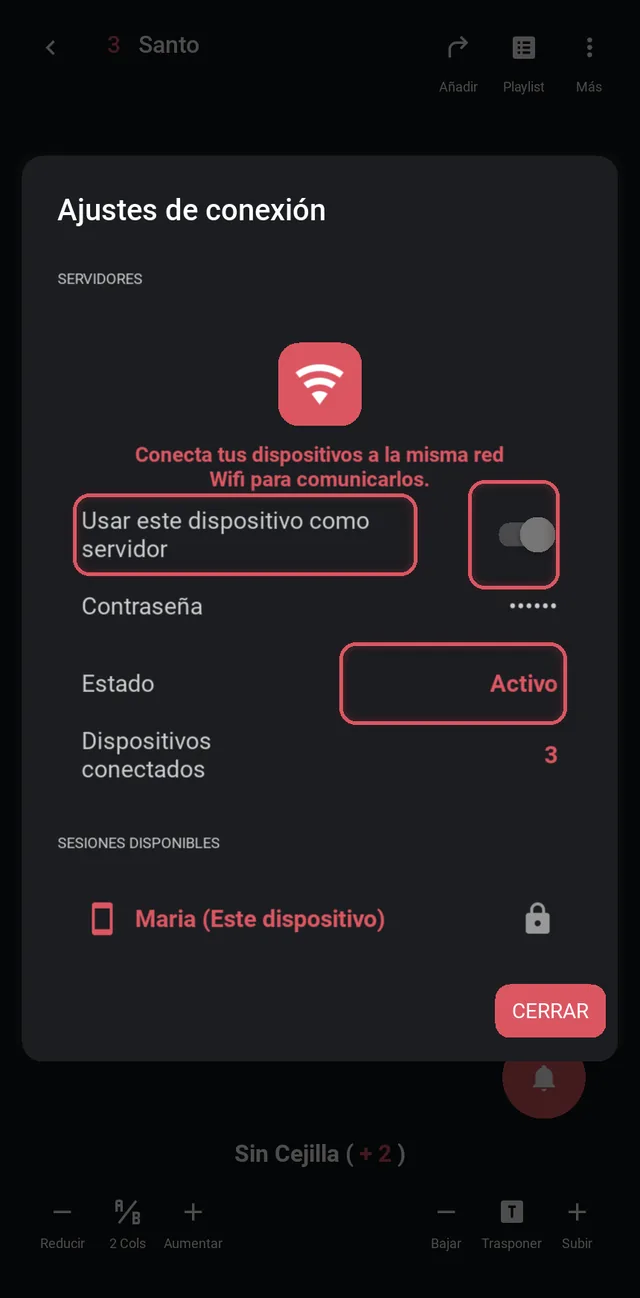
– Móvil o tablet: requiere Premium. - En ese dispositivo, pulsa el logo de KairosNote , junto al buscador, para abrir los ajustes. Pulsa la rueda
 de Conectividad y activa Usar este dispositivo como servidor.
 - En Sesiones disponibles aparecerá «Este dispositivo»: la sesión se ha creado correctamente.
Conectar los dispositivos: unirse a sesión
Para que los dispositivos se hablen entre sí, todos tienen que estar en la misma wifi. No hace falta internet: solo que sea estable. Uno de ellos hace de servidor, y los demás se unen a él (paso 25). En este apartado vemos cómo unirse.
Este paso tiene vídeoCómo se hace
- Conecta el móvil a la misma wifi que el servidor y abre KairosNote.
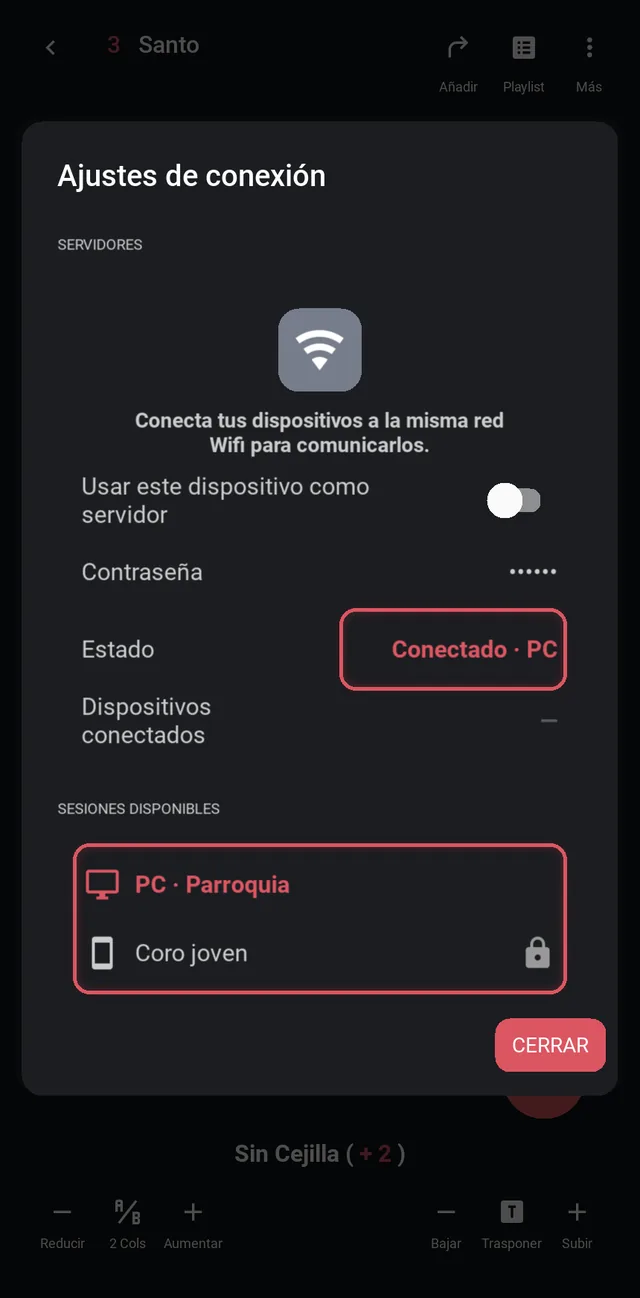
- Si el servidor es un ordenador, el móvil lo encuentra y se conecta solo (la parte superior se pondrá en rosa).
- Si no se conecta automáticamente, o para elegir tú el servidor al que conectarte, pulsa el logo de KairosNote , junto al buscador, para abrir los ajustes y pulsa la rueda de Conectividad: en Sesiones disponibles salen los servidores activos en esa red wifi. Pulsa sobre uno para conectarte.
- Si tiene candado, te pide la contraseña en Unirse a sesión. La app recuerda las sesiones a las que te has unido y la próxima vez entra sola.
- Para cambiar de servidor, toca otro de la lista.
Cambiar tono de canción
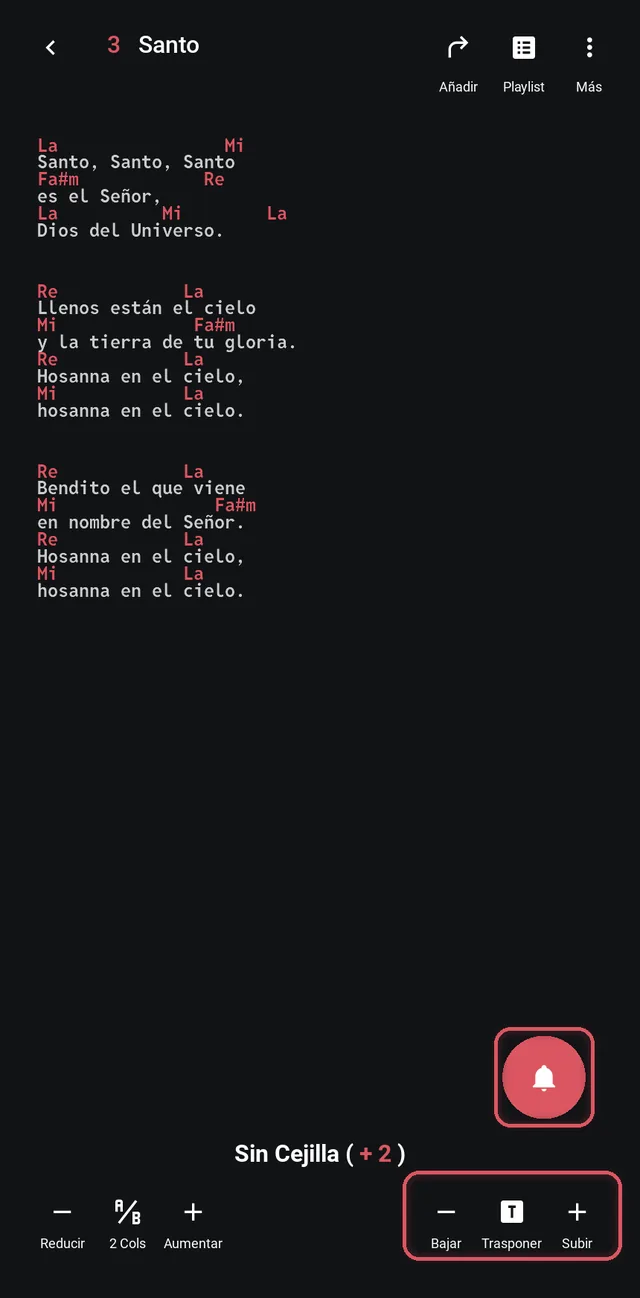
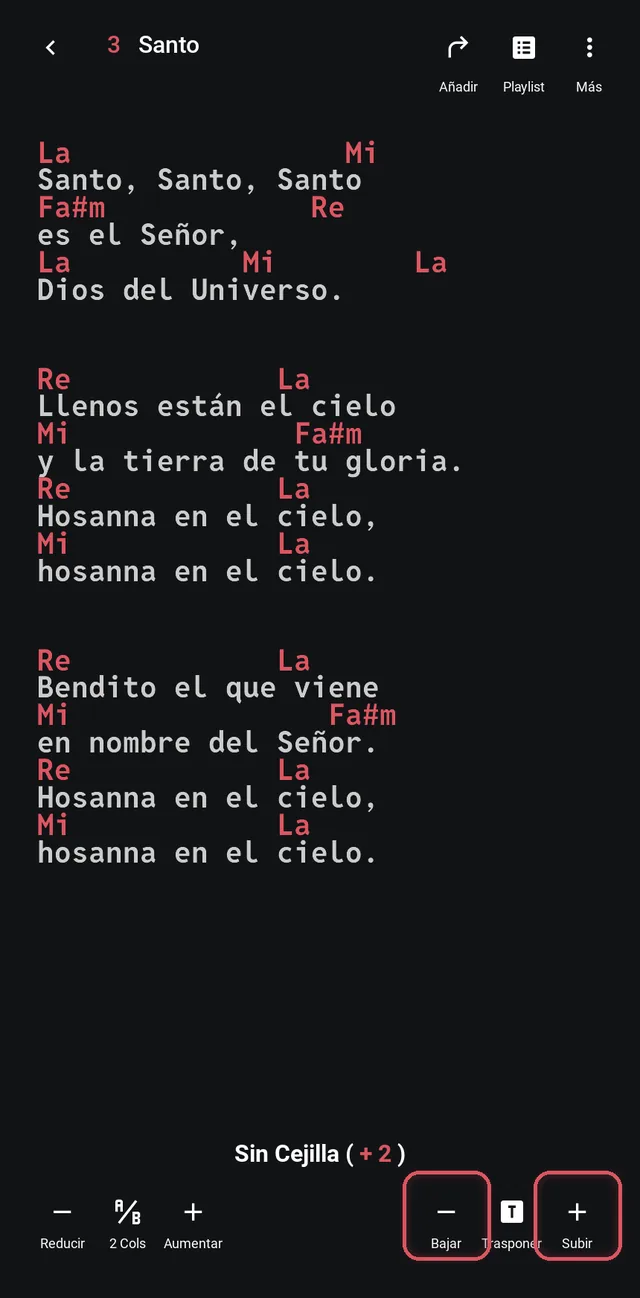
Encima del tono base de la canción (paso 19), cada músico puede tocarla en su propio tono. Súbela o bájala con Subir y Bajar en la barra de abajo: los acordes se recalculan al instante.
Guardar tu tono
- Al cambiarlo, la app te pregunta ¿Guardar tono?: pulsa GUARDAR y la canción se abrirá siempre en ese tono.
- En el menú tienes también Guardar Tono y Restaurar Tono.
- Tu tono es solo tuyo: no cambia el cancionero ni a los demás músicos.
Usar Transpose (la T)
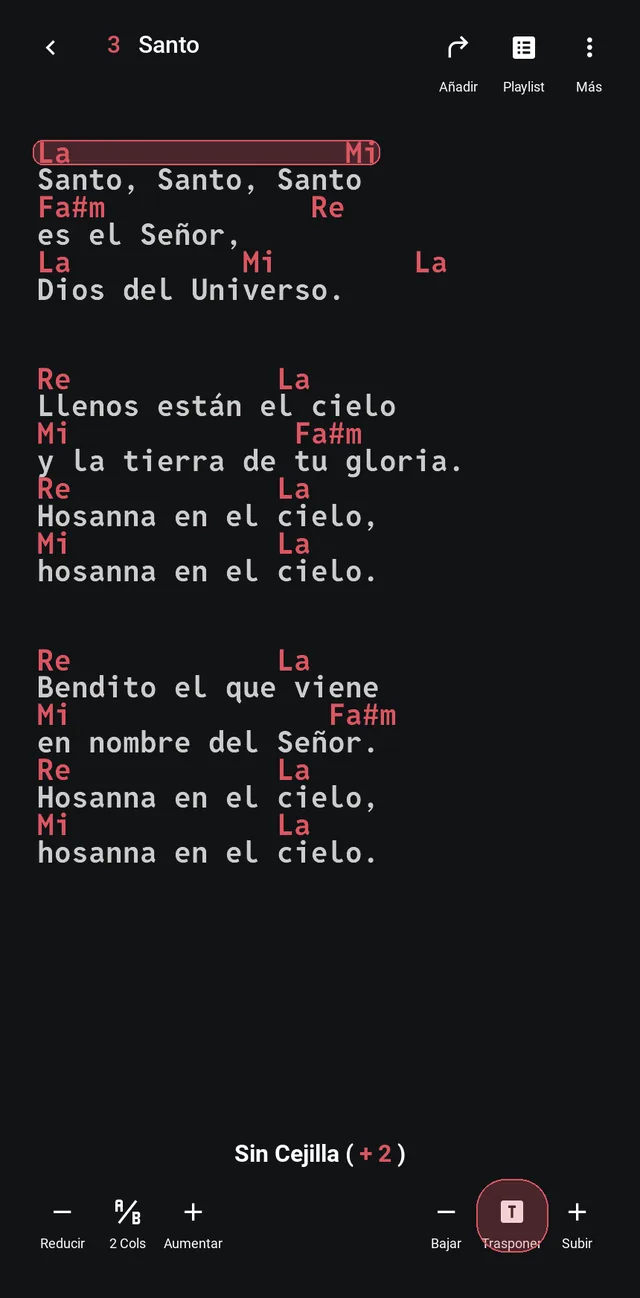
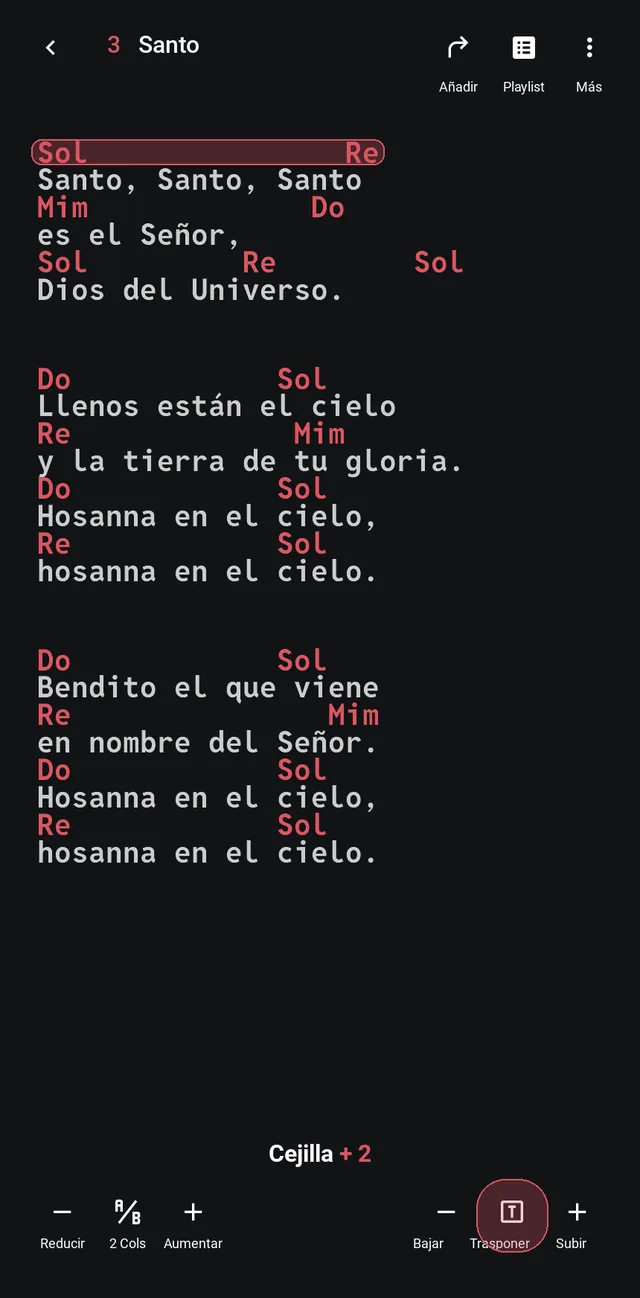
El botón Trasponer (la T) decide cómo lees los acordes cuando la canción no está en su tono original. Cada músico lo elige en su propio dispositivo.
Cuando el Maestro envía una canción
- La canción te llega en el tono que eligió el Maestro.
- Tú decides cómo verla con tu T: encendida, con los acordes ya escritos en ese tono; apagada, con los acordes originales y la cejilla que tienes que poner.
- Así, en el mismo grupo, uno puede leer los acordes transpuestos y otro tocar con cejilla, cada uno como prefiera.
Master: enviar canciones
Con los dispositivos conectados, avisa al grupo de qué canción viene sin decir una palabra ni interrumpir la oración.
Cómo se hace
- Pulsa el logo de KairosNote , junto al buscador, para abrir los ajustes y, en Modo, deja marcado Maestro (viene así por defecto).
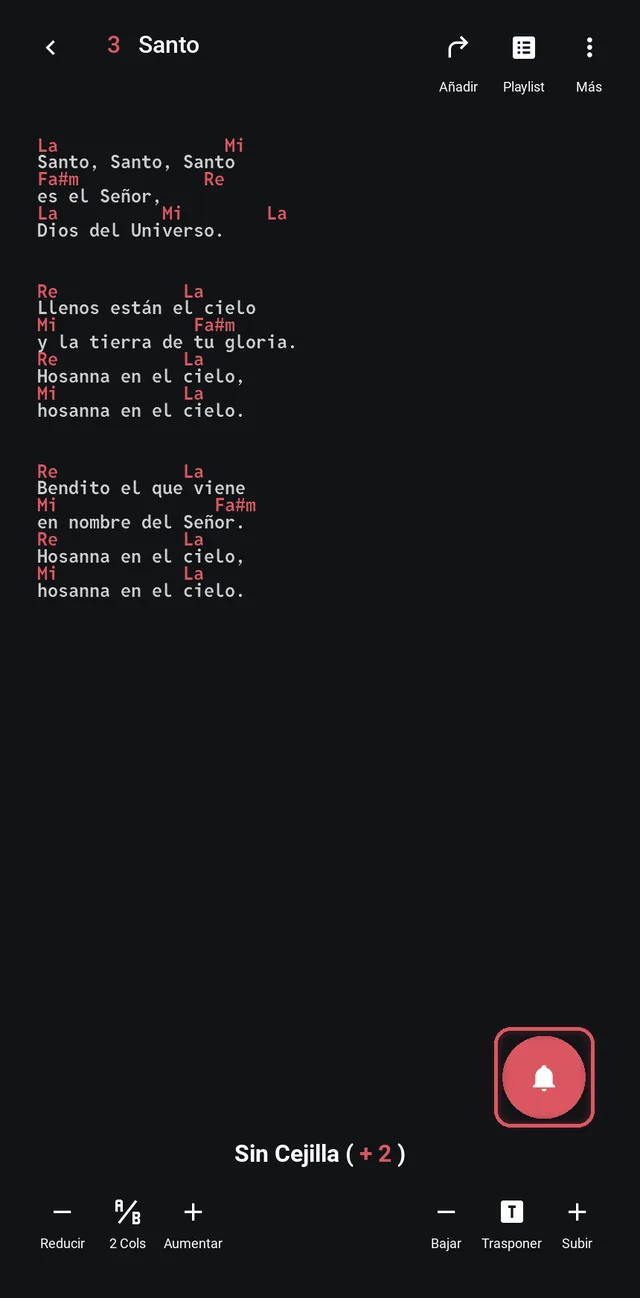
- Abre la canción que toca y pulsa la campana roja de la esquina de abajo.
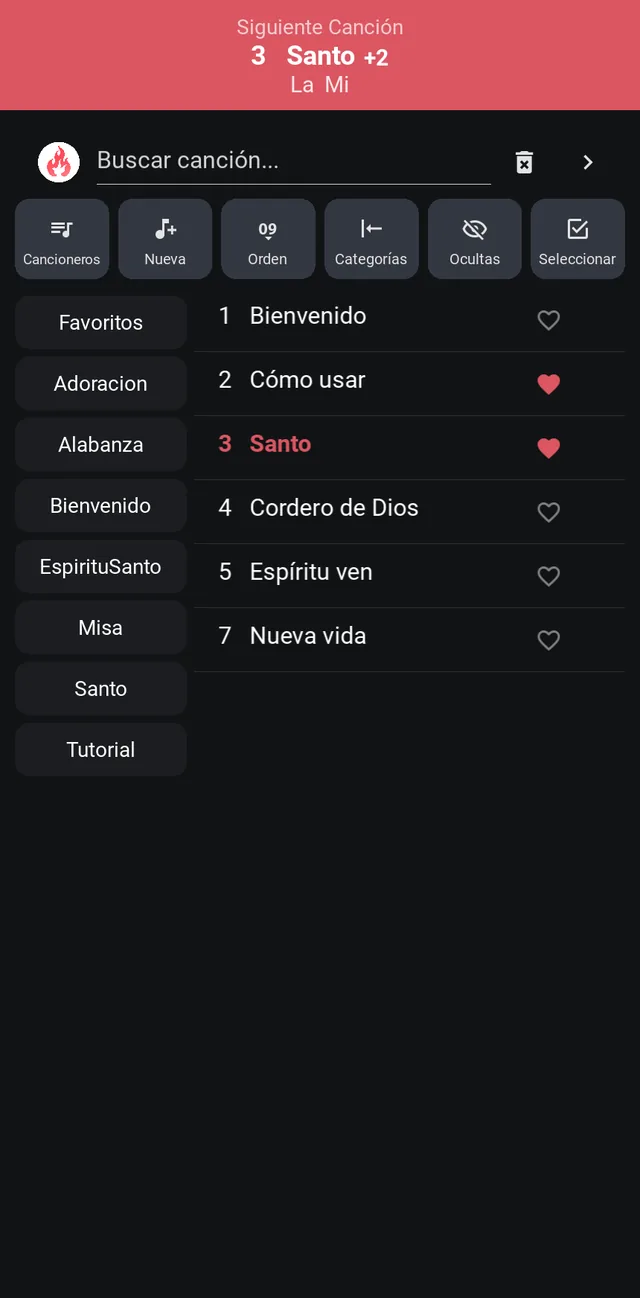
- Todos los conectados reciben arriba el aviso Siguiente Canción, en tu tono. Al tocarlo se les abre la canción.
Proyector: proyectar estrofa
Muestra la letra en la pantalla del ordenador conectado al proyector y contrólala desde tu móvil.
Cómo se hace
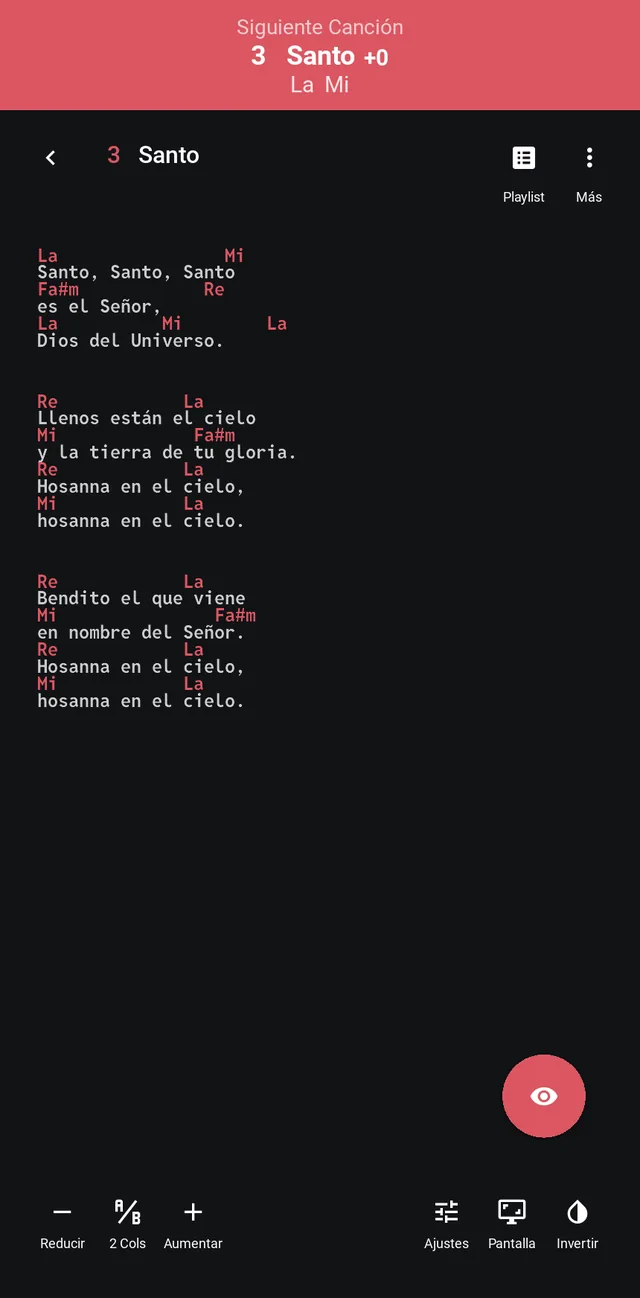
- Con los dispositivos conectados, en tu móvil elige Modo → Proyector.
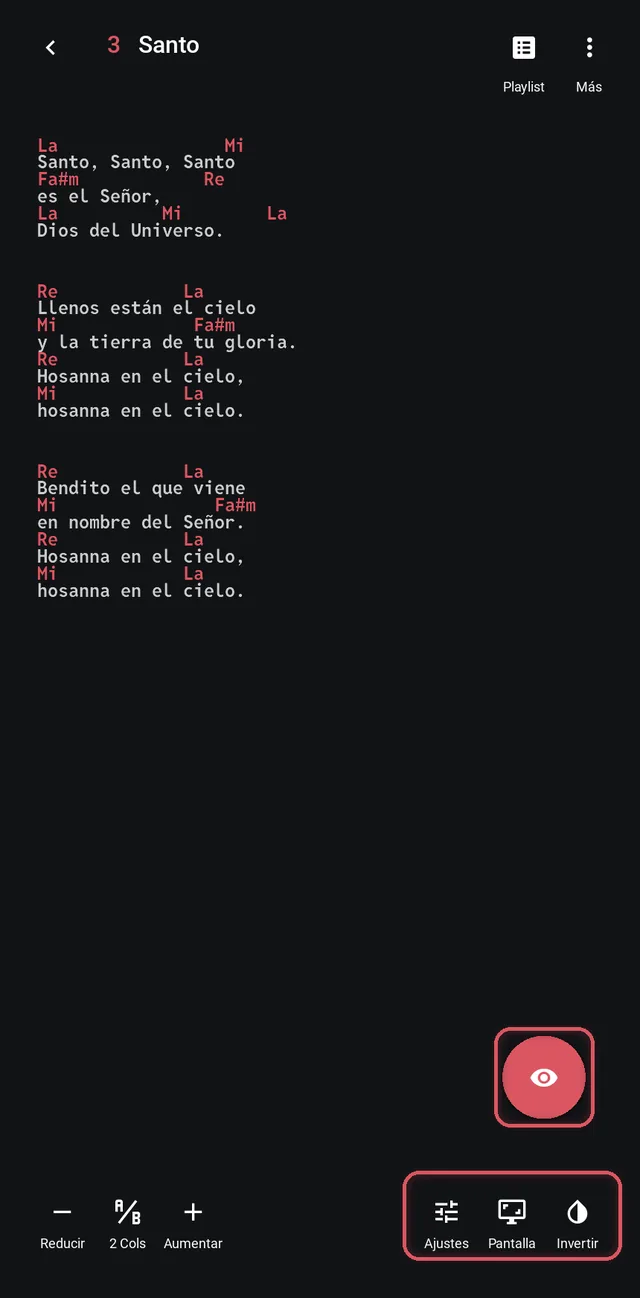
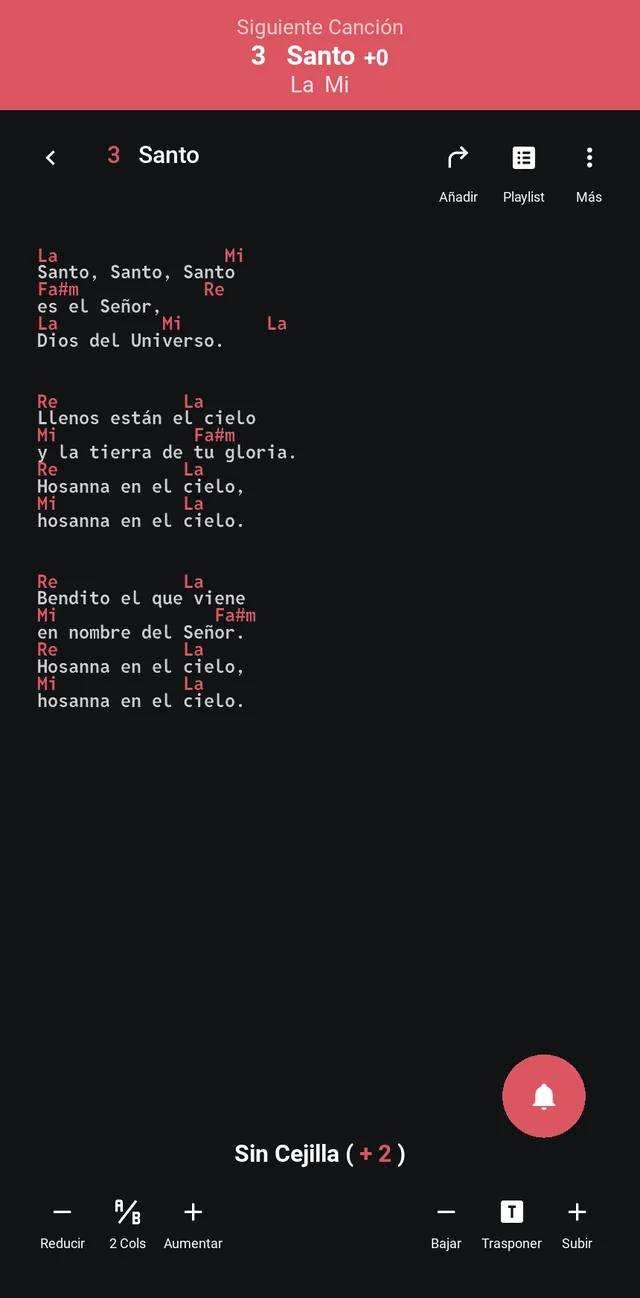
- Pulsa Pantalla en la barra de abajo: se abre la proyección en el ordenador.
- Toca cualquier estrofa de cualquier canción y aparece al momento en la pantalla: cada bloque es lo que hay entre dos divisiones (paso 19).
- En Ajustes cambias tamaño, ancho y posición; Invertir alterna fondo claro y oscuro; Negro deja la pantalla vacía un momento.

Proyector: oculta o muestra la letra
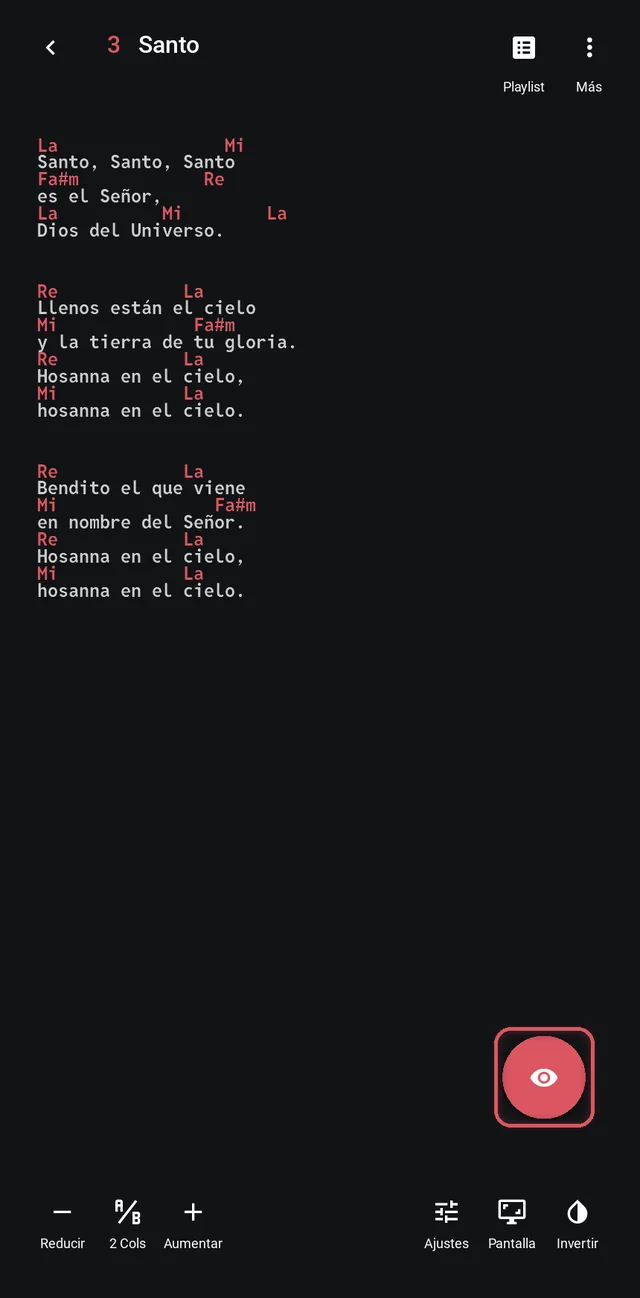
Con el botón flotante del ojo la pantalla se queda en negro al momento, sin cerrar la proyección. Vuelve a pulsarlo para que reaparezca la letra.

Proyector: invierte el color
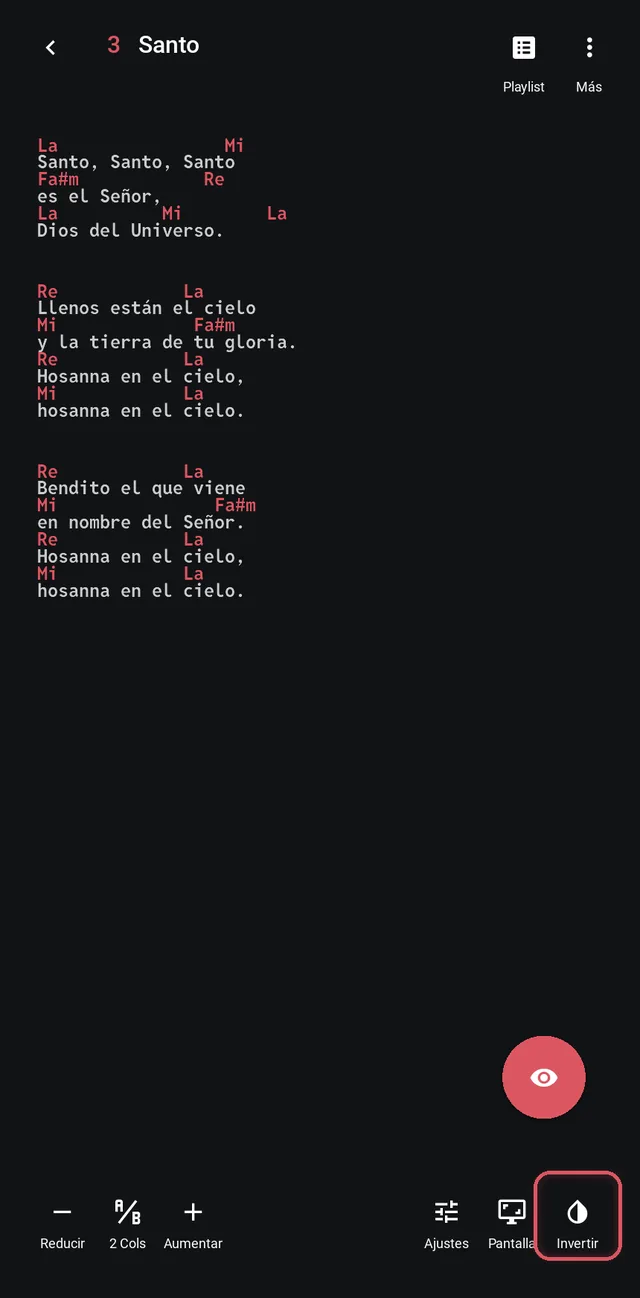
Con Invertir, en la barra de abajo, cambias entre letra clara sobre fondo negro y letra oscura sobre fondo blanco, según la luz del lugar.

Proyector: cambia el tamaño
Con − y + ajustas el tamaño de la letra, y con Ancho cuánto ocupa a lo ancho, para que se lea desde el fondo de la sala.

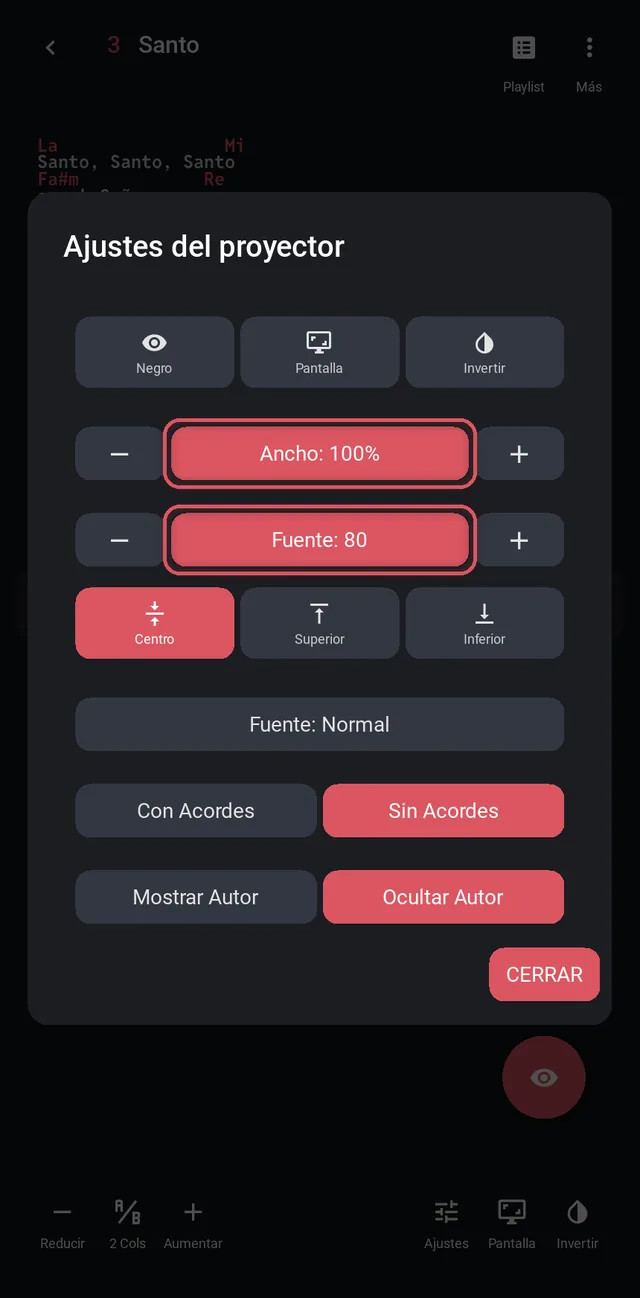
Proyector: alinea el texto
Coloca la letra Superior, Centro o Inferior de la pantalla: útil si el proyector corta un borde o si hay algo delante.


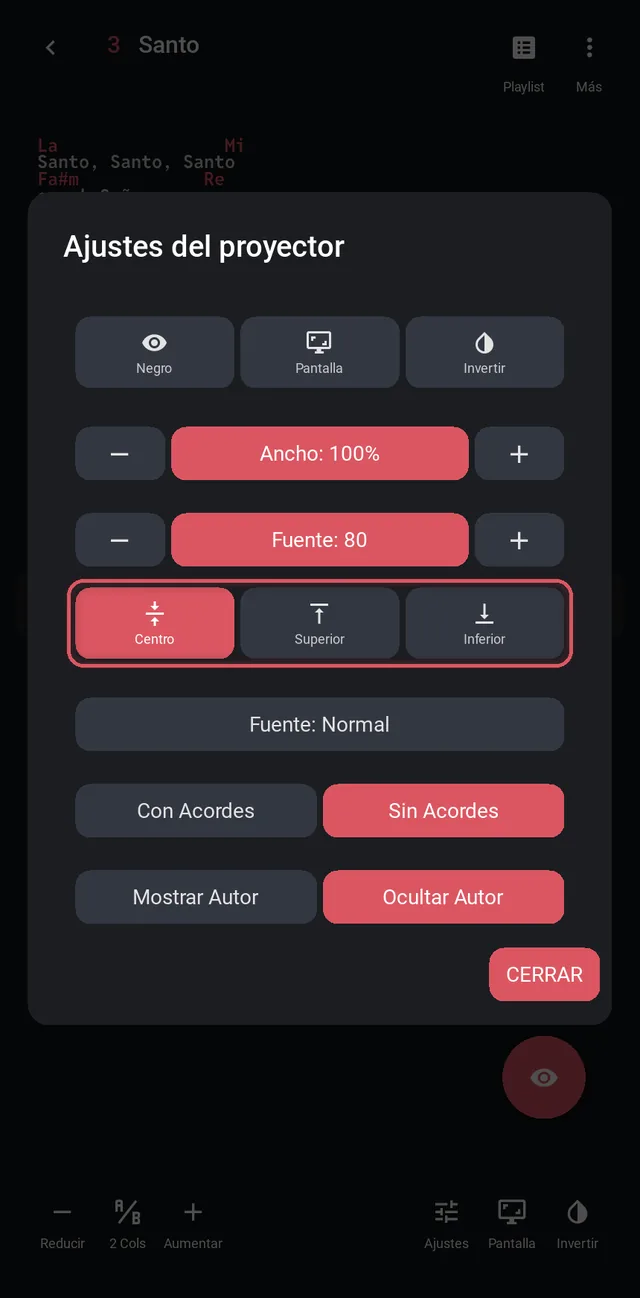
Proyector: cambia el tipo de fuente
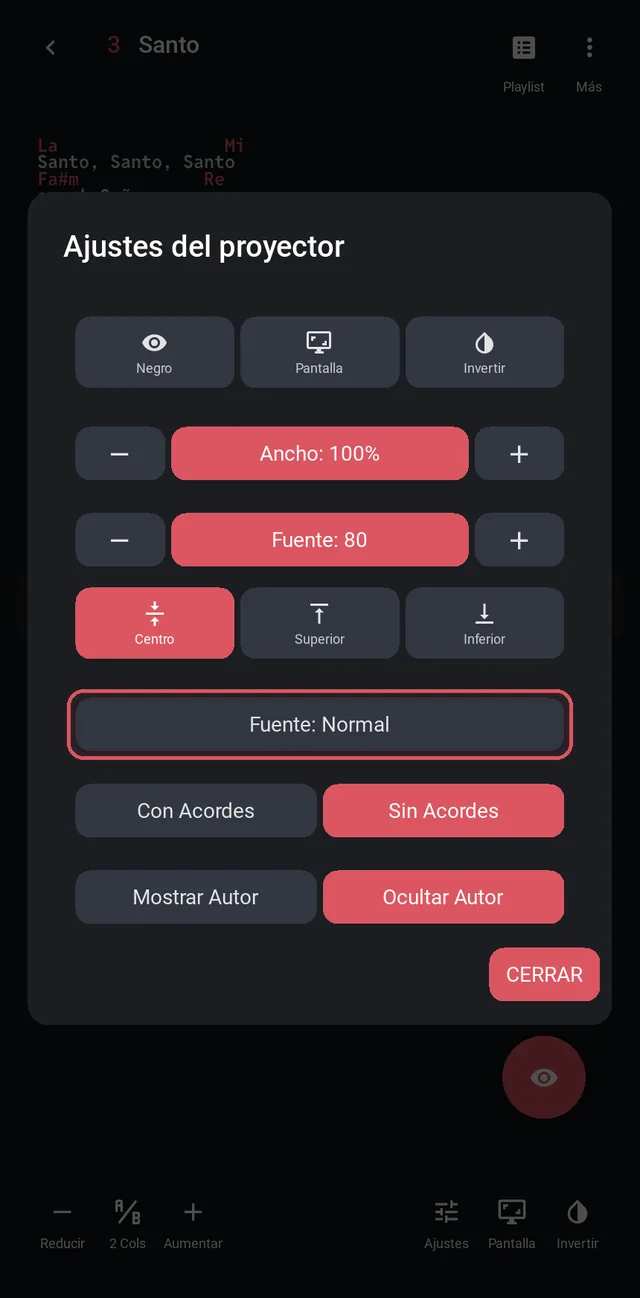
PREMIUMEsta función es del plan Premium. Ver los planes en tu cuenta
Cada vez que pulsas Fuente: cambias a otro tipo de letra para la proyección.


Proyector: con o sin acordes
PREMIUMEsta función es del plan Premium. Ver los planes en tu cuenta
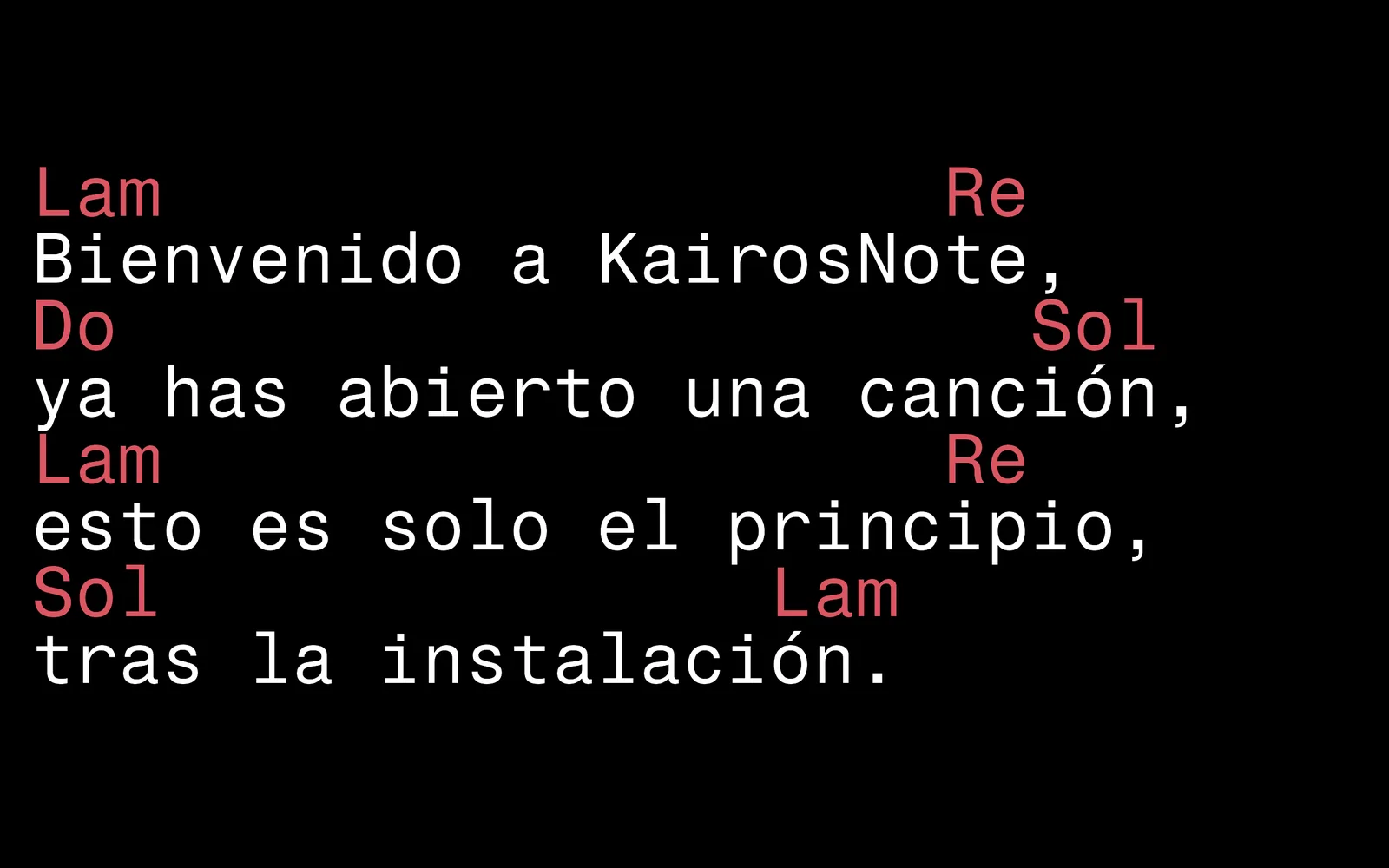
Normalmente se proyecta solo la letra. Con Con Acordes salen también los acordes: útil para ensayar con todo el grupo mirando la misma pantalla.
¿Listo para empezar?
Descarga KairosNote y prepara hoy el cancionero de tu grupo.